Internet
Error DNS Server Isn't Responding adalah salah satu gangguan koneksi internet yang paling umum dijumpai, baik di Windows maupun macOS. Saat error ini muncul, browser tidak bisa membuka halaman web apa pun karena proses penerjemahan nama domain ke alamat IP gagal dilakukan.
Meskipun terlihat menakutkan, sebagian besar kasus DNS Server Isn't Responding bisa diatasi sendiri tanpa perlu memanggil teknisi. Artikel ini membahas tuntas apa itu DNS, penyebab error ini, dan 11 cara mengatasinya secara bertahap di Windows dan Mac.
Apa Itu DNS dan Mengapa Penting?
DNS (Domain Name System) adalah sistem yang berfungsi menerjemahkan nama domain yang mudah diingat manusia — seperti google.com — menjadi alamat IP numerik yang digunakan komputer untuk berkomunikasi di internet. Bayangkan DNS seperti buku telepon digital: alih-alih menghapal nomor, cukup masukkan nama, dan DNS yang mencari nomornya.
Ketika DNS gagal melakukan tugasnya, browser tidak tahu harus menghubungi server mana untuk memuat halaman yang diminta — akibatnya muncul pesan "DNS Server Isn't Responding" dan halaman web tidak dapat dibuka.
Penyebab DNS Server Isn't Responding
Memahami penyebabnya akan mempercepat proses perbaikan. Error ini umumnya dipicu oleh salah satu dari kondisi berikut:
Konfigurasi DNS record yang salah — nilai atau alamat IP yang dimasukkan saat menyetting DNS record tidak tepat, sehingga sistem tidak bisa menemukan tujuan yang benar
Layanan DNS tidak tersedia — penyedia DNS sedang mengalami gangguan server, traffic yang sangat padat, atau pemadaman layanan sementara
Router atau modem bermasalah — perangkat jaringan yang rusak, cache yang penuh, atau koneksi kabel yang longgar dapat memicu error DNS
Masalah hardware atau jaringan — kondisi di mana satu server gagal meneruskan informasi ke server berikutnya dengan benar
Interferensi software antivirus atau firewall — program keamanan yang terlalu agresif bisa salah mendeteksi koneksi DNS sebagai ancaman dan memblokirnya
Driver adaptor jaringan yang usang — driver yang tidak diperbarui bisa menyebabkan adaptor jaringan tidak bekerja optimal, termasuk dalam memproses permintaan DNS
Cache DNS yang korup — data cache lama yang tersimpan di sistem bisa menyebabkan konflik dengan konfigurasi DNS terbaru
Cara Mengatasi DNS Server Isn't Responding
Terapkan solusi secara berurutan. Mulai dari langkah diagnostik awal sebelum masuk ke konfigurasi teknis yang lebih mendalam.
1. Identifikasi Masalah dengan Diagnostik Jaringan
Langkah pertama adalah menjalankan alat diagnostik bawaan sistem operasi untuk mendeteksi masalah secara otomatis.
Windows:
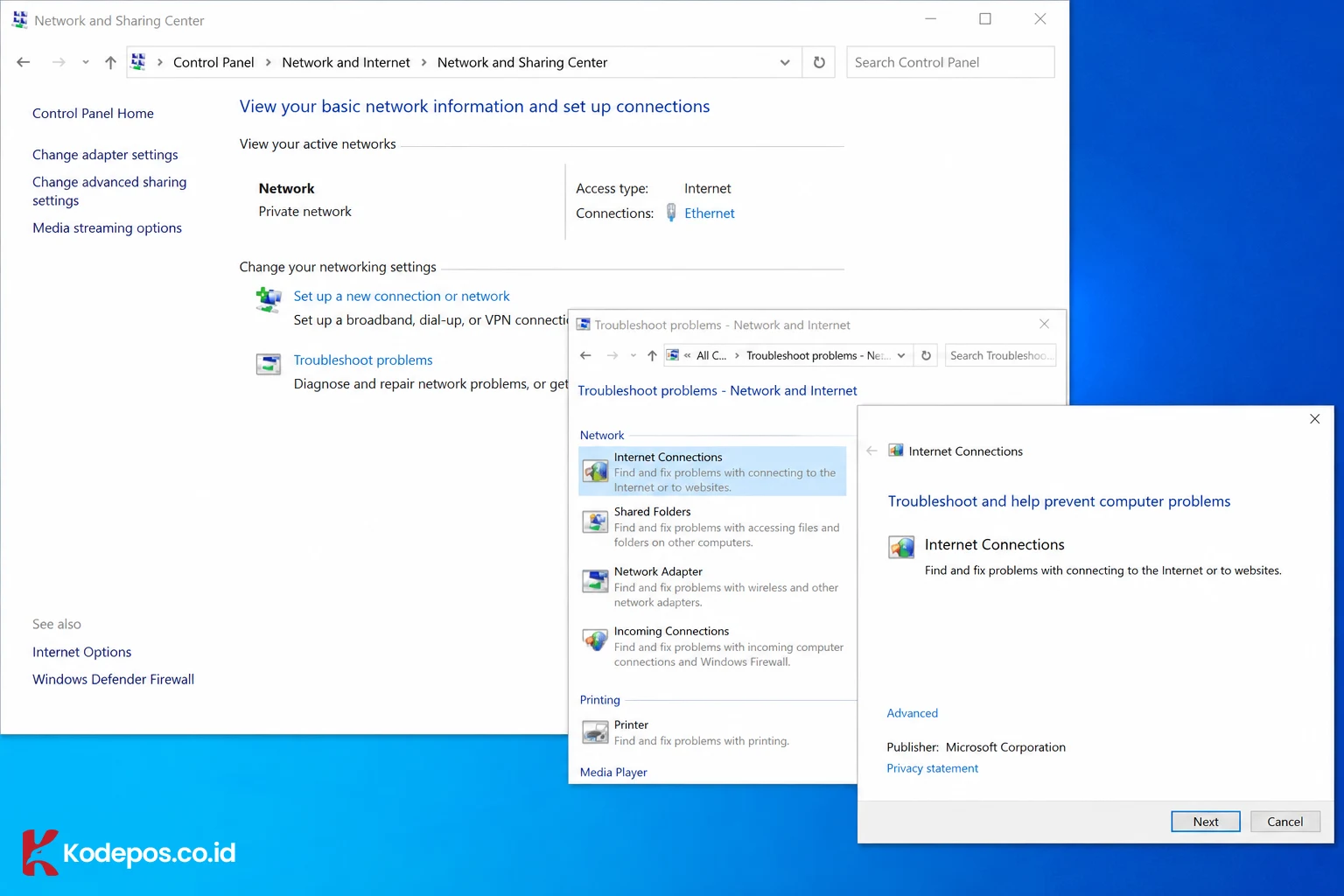
Buka Control Panel → Network and Internet → Network and Sharing Center.
Klik Troubleshoot problems → Additional troubleshooters → Internet Connections.
Klik Run the troubleshooter dan ikuti instruksi yang muncul.
macOS:
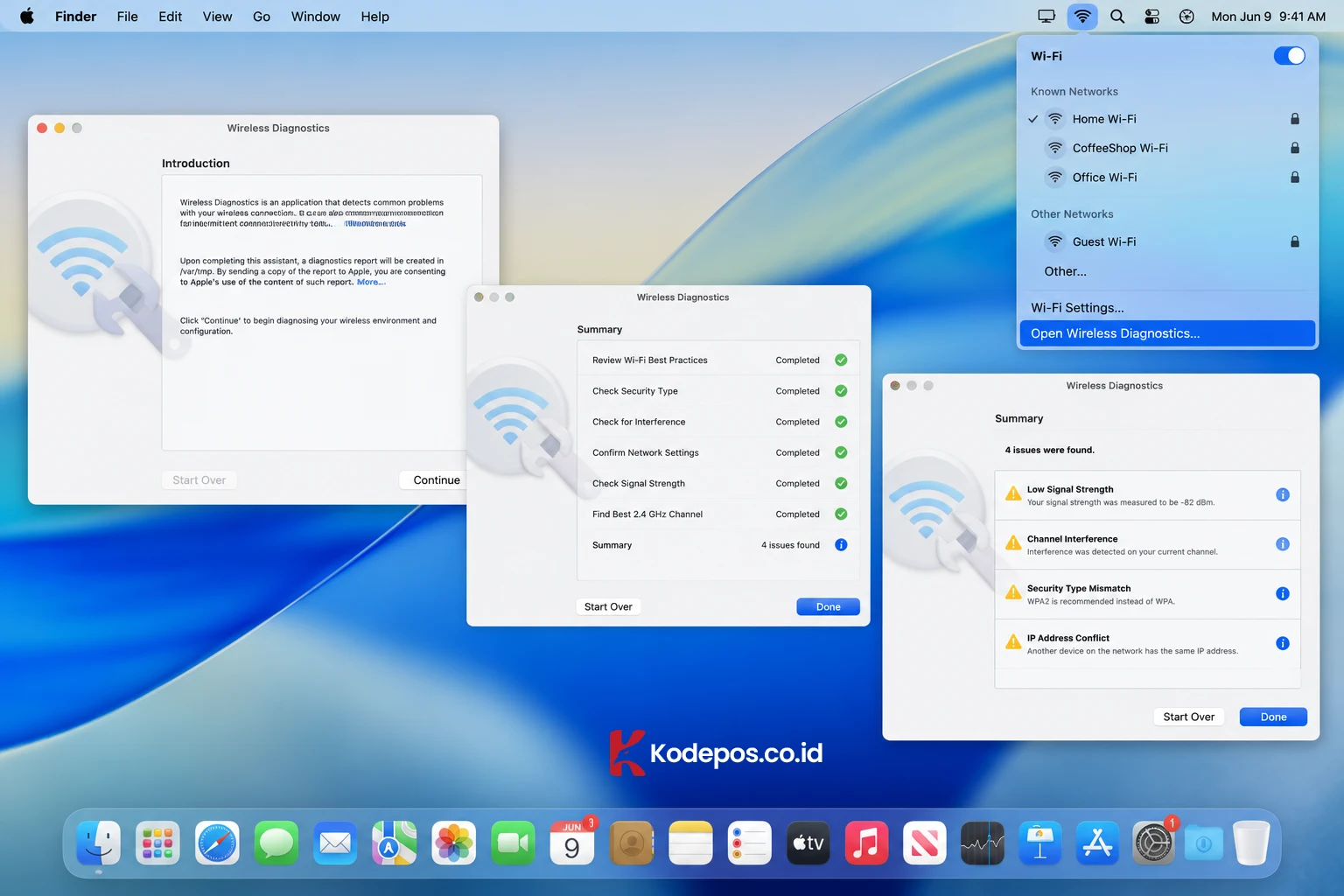
Sambungkan ke jaringan yang bermasalah, lalu tahan tombol Option dan klik ikon Wi-Fi di menu bar.
Pilih Open Wireless Diagnostics dan ikuti panduan di layar.
Setelah scanning selesai, klik ikon Info pada bagian Summary untuk melihat detail masalah yang ditemukan.
2. Tes dengan Perangkat Lain
Sambungkan perangkat lain ke jaringan yang sama dan coba akses website yang bermasalah. Hasil tes ini membantu mempersempit lokasi masalah:
Perangkat lain bisa mengakses website → masalah ada pada perangkat utama, bukan jaringan
Perangkat lain juga gagal → masalah kemungkinan ada pada router atau koneksi ISP
Coba dengan data seluler → jika berhasil, masalah dipastikan berasal dari jaringan lokal (Wi-Fi/LAN), bukan dari website yang dituju
3. Gunakan Browser Lain
Coba akses website yang sama menggunakan browser yang berbeda. Misalnya, jika biasa menggunakan Firefox, coba buka dengan Chrome atau Edge.
Berhasil di browser lain → browser utama yang bermasalah; perbarui ke versi terbaru atau instal ulang
Tetap gagal di semua browser → masalah bukan pada browser, lanjutkan ke solusi berikutnya
4. Restart Komputer dalam Safe Mode
Safe mode menjalankan sistem operasi dengan sumber daya minimal — hanya driver dan file inti yang aktif. Jika koneksi berjalan normal di safe mode, artinya ada software pihak ketiga yang mengganggu.
Windows:
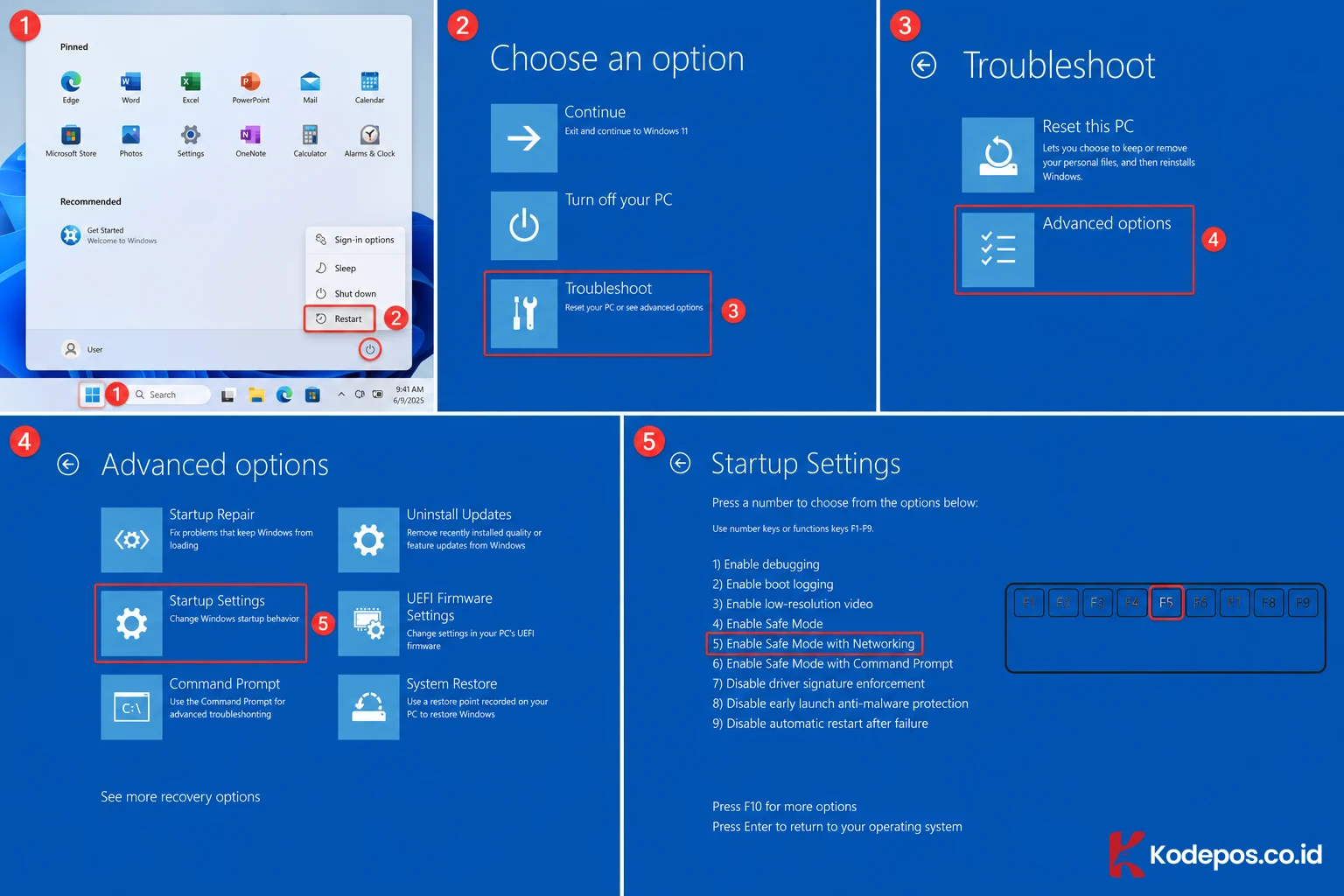
Klik Start → Power, tahan tombol Shift, lalu klik Restart.
Pilih Troubleshoot → Advanced options → Startup Settings → Restart.
Tekan F5 untuk masuk ke Safe Mode with Networking.
macOS:
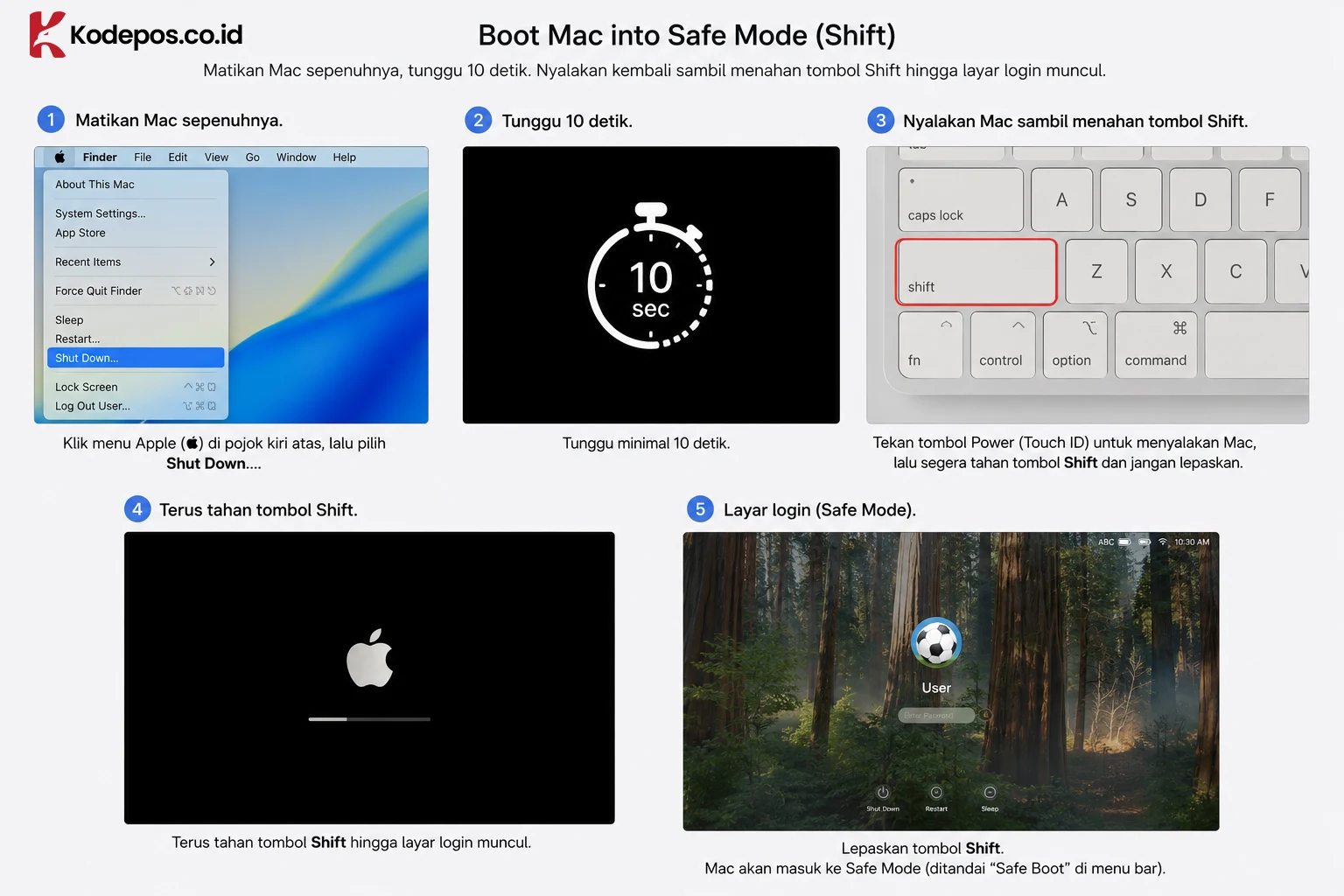
Matikan Mac sepenuhnya, tunggu 10 detik.
Nyalakan kembali sambil menahan tombol Shift hingga layar login muncul.
Jika koneksi normal di safe mode, identifikasi dan hapus program pihak ketiga yang mencurigakan dari sistem.
5. Restart Modem atau Router
Cache yang menumpuk di router atau modem bisa menyebabkan berbagai masalah koneksi, termasuk error DNS. Cara paling sederhana untuk mengatasinya:
Tekan tombol power pada router atau modem untuk mematikannya.
Cabut kabel daya dari stopkontak.
Tunggu minimal 30 detik.
Sambungkan kembali kabel daya dan nyalakan perangkat.
Tunggu hingga semua lampu indikator stabil, lalu coba koneksi kembali.
Jika restart biasa tidak berhasil, pertimbangkan untuk reset ke pengaturan pabrik (factory reset). Lihat panduan perangkat untuk cara melakukannya, karena prosedur berbeda di setiap merek.
6. Nonaktifkan Antivirus dan Firewall Sementara
Program keamanan yang terlalu ketat kadang memblokir proses DNS yang sebenarnya aman. Matikan sementara untuk mengecek apakah ini penyebabnya.
Windows:
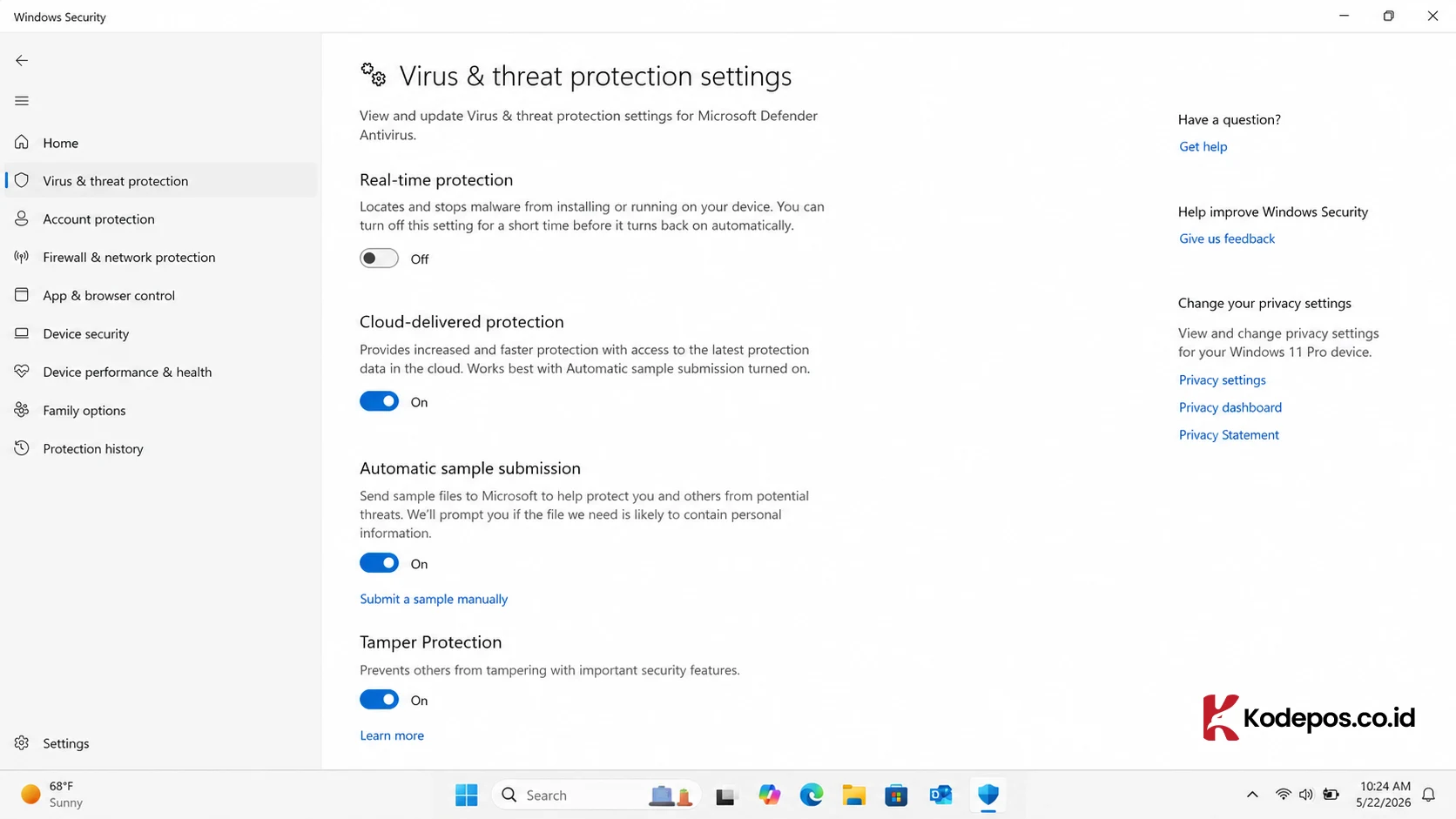
Buka Settings → Update & Security → Windows Security → Virus & threat protection.
Di bawah Virus & threat protection settings, nonaktifkan Real-time protection.
macOS:
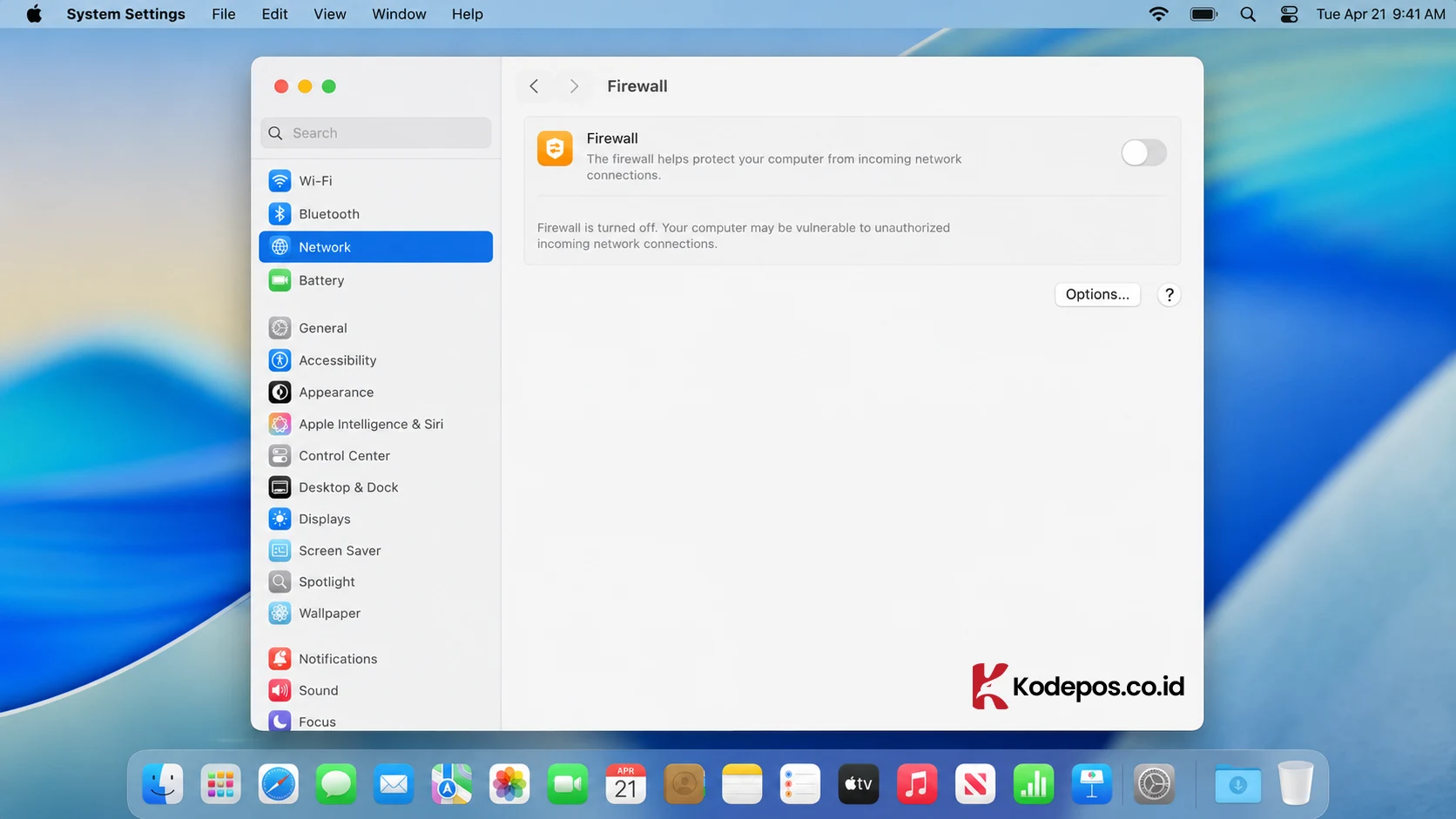
Buka System Preferences → Security & Privacy → Firewall.
Klik ikon gembok untuk membuka pengaturan, lalu matikan Firewall.
Setelah menonaktifkan, jalankan kembali diagnostik jaringan. Jika berhasil, perbarui atau konfigurasi ulang program keamanan sebelum mengaktifkannya kembali — jangan biarkan perangkat tanpa perlindungan dalam jangka panjang.
7. Nonaktifkan Koneksi Jaringan yang Tidak Digunakan
Beberapa koneksi aktif secara bersamaan bisa menimbulkan konflik yang mengganggu DNS.
Windows:
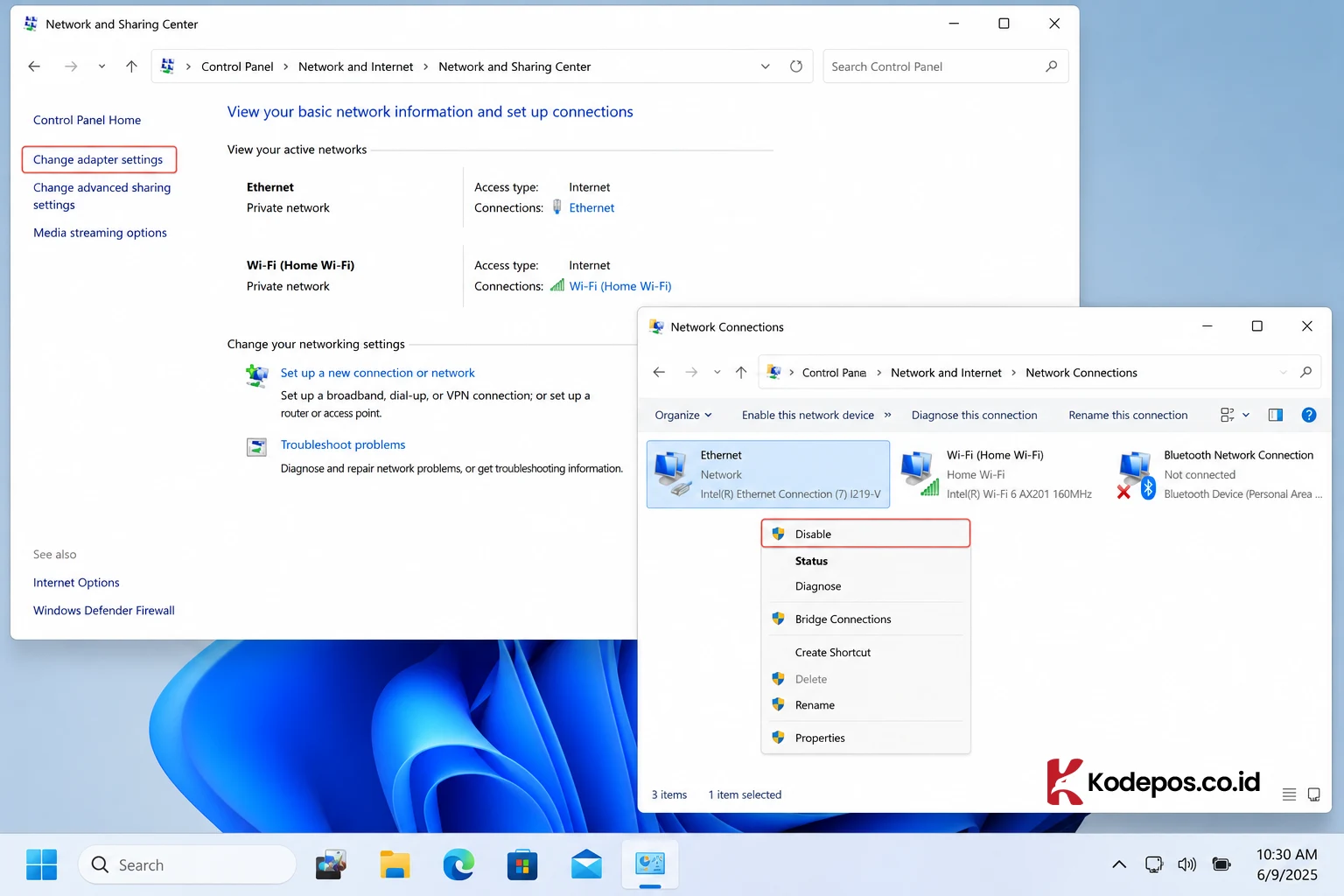
Buka Control Panel → Network and Internet → Network and Sharing Center.
Klik Change adapter settings.
Klik kanan pada setiap koneksi yang tidak sedang digunakan dan pilih Disable.
macOS:
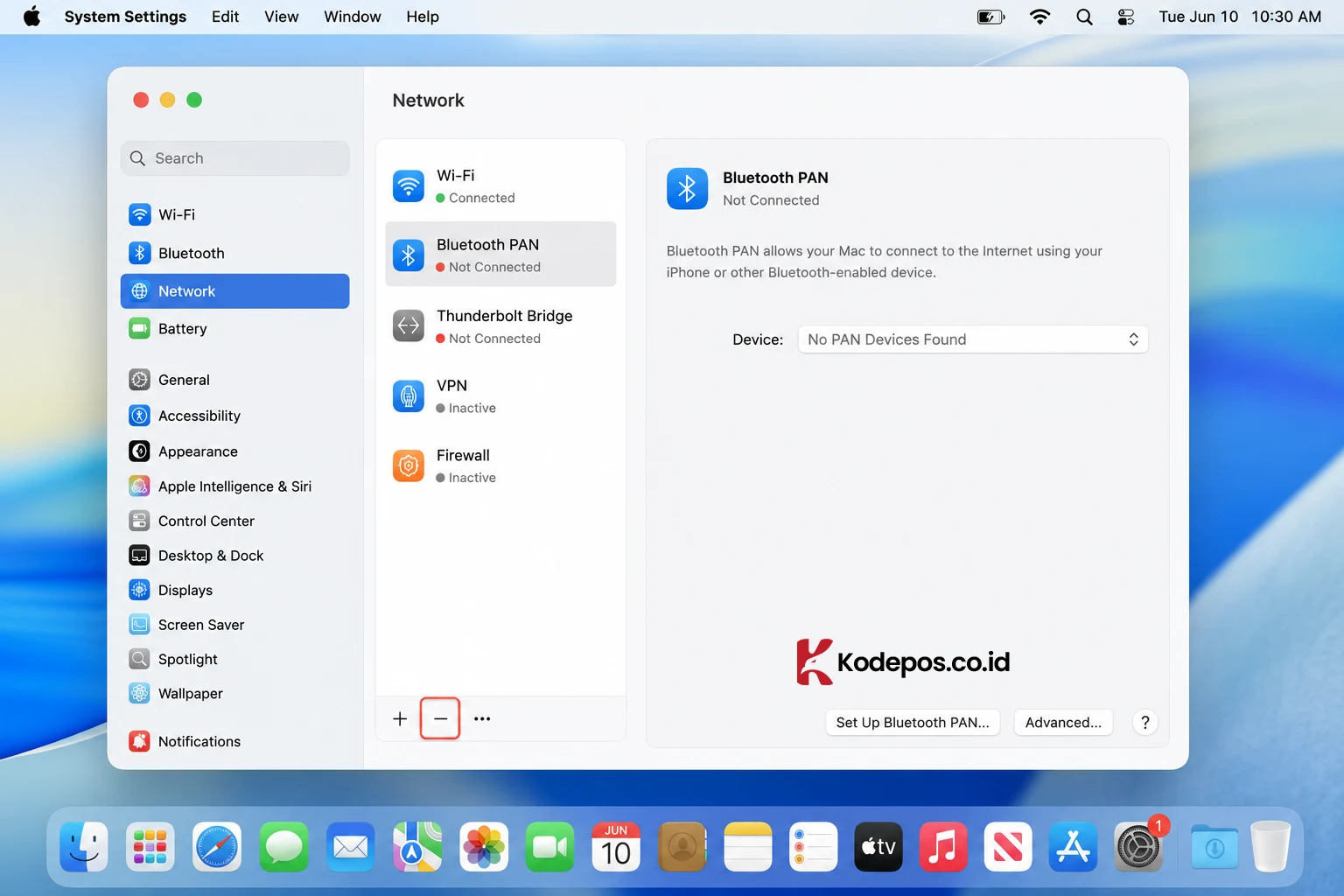
Buka menu Apple → System Preferences → Network.
Pilih koneksi yang tidak digunakan di panel kiri.
Klik tombol minus (–) untuk menonaktifkannya.
Setelah itu, tutup dan buka kembali browser, lalu coba akses website.
8. Ubah Alamat DNS Server
Jika DNS server dari ISP (Internet Service Provider) tidak merespons, menggantinya dengan DNS publik yang lebih andal adalah solusi efektif.
Berikut beberapa DNS publik gratis yang tersedia:
Layanan | DNS Utama | DNS Alternatif |
|---|---|---|
Google Public DNS | 8.8.8.8 | 8.8.4.4 |
Cloudflare DNS | 1.1.1.1 | 1.0.0.1 |
OpenDNS | 208.67.222.222 | 208.67.220.220 |
Cara mengubah DNS di Windows:
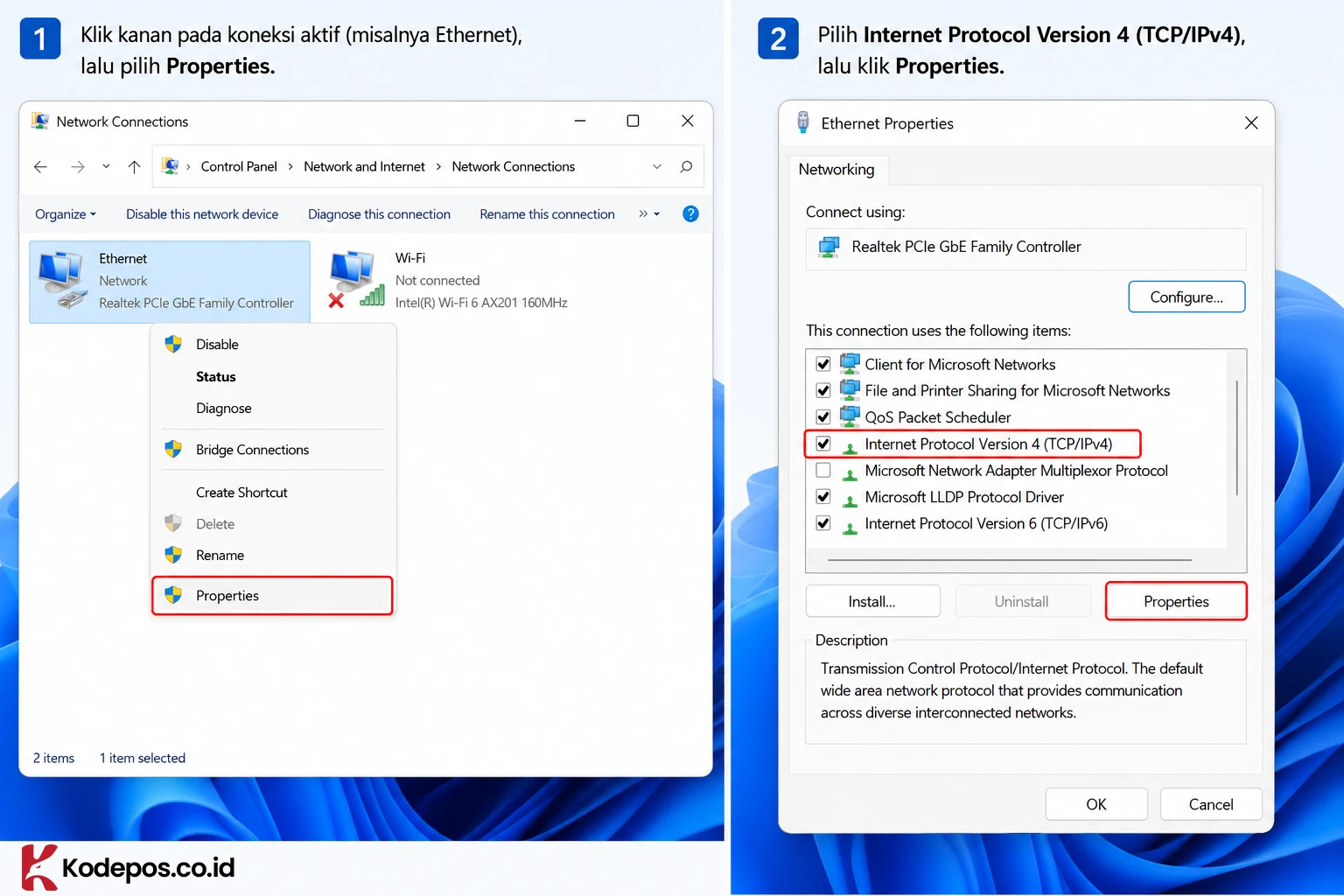
Tekan Win + R, ketik ncpa.cpl, tekan Enter.
Klik kanan pada koneksi aktif, pilih Properties.
Pilih Internet Protocol Version 4 (TCP/IPv4) → klik Properties.
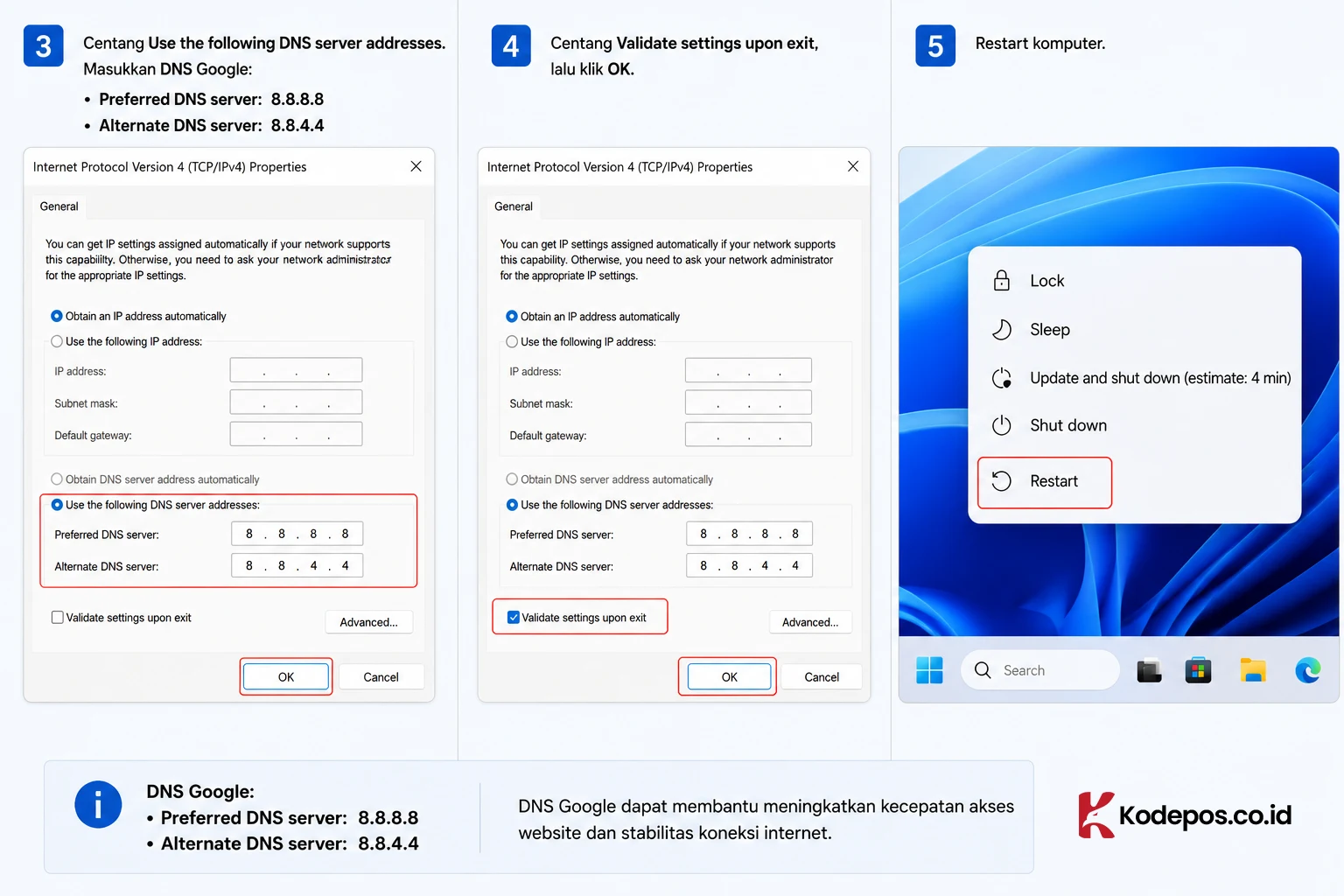
Centang Use the following DNS server addresses.
Masukkan alamat DNS yang dipilih di kolom Preferred dan Alternate DNS server.
Centang Validate settings upon exit, klik OK, lalu restart komputer.
Cara mengubah DNS di macOS:
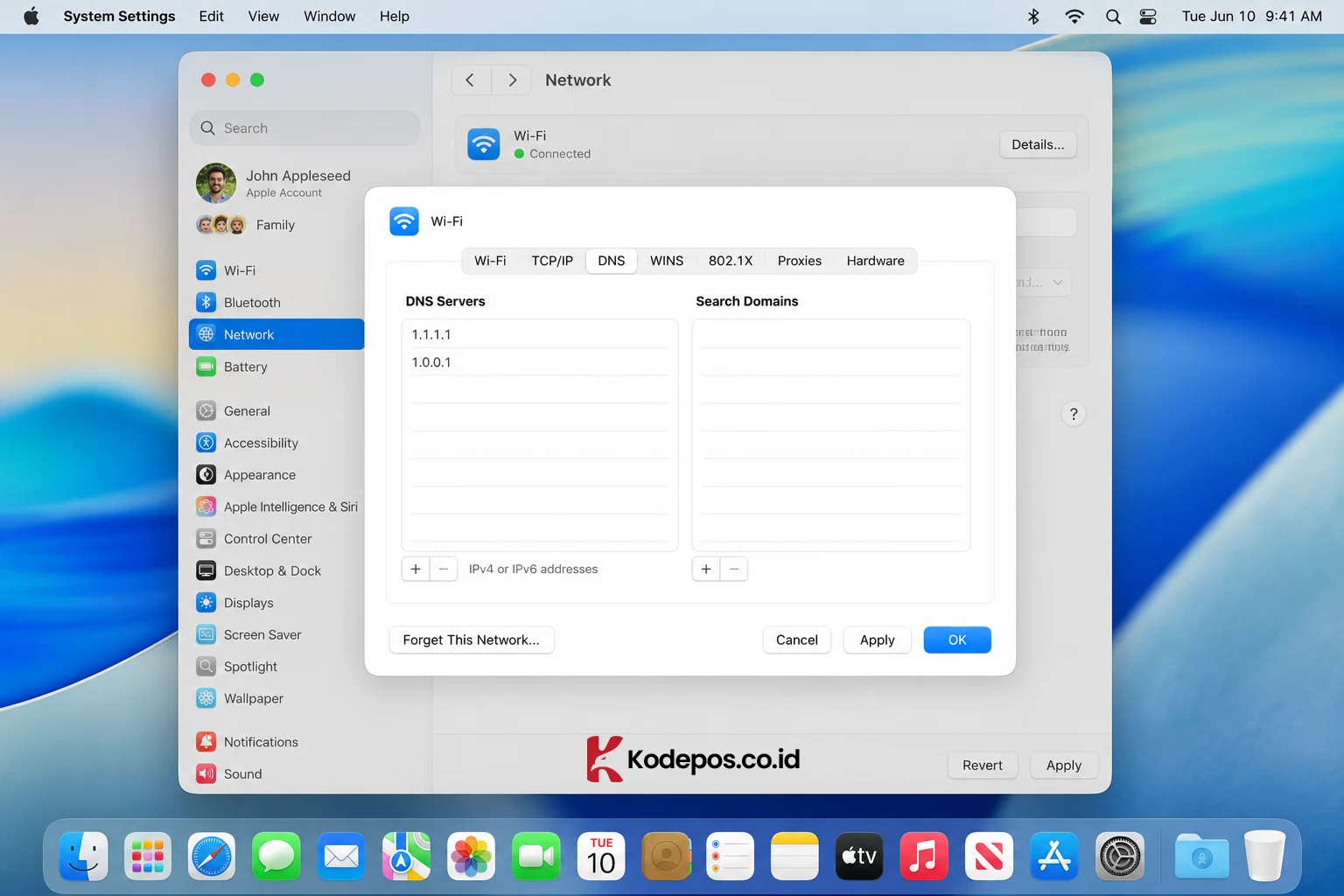
Buka menu Apple → System Preferences → Network.
Pilih koneksi jaringan aktif, klik Advanced → DNS.
Klik tombol plus (+) untuk menambahkan DNS server baru.
Klik OK, lalu Apply.
9. Flush Cache DNS
Cache DNS yang korup atau usang bisa menyebabkan browser salah mengarahkan request. Flush DNS membersihkan semua data cache dan memaksa sistem mencari informasi DNS yang segar.
Windows:
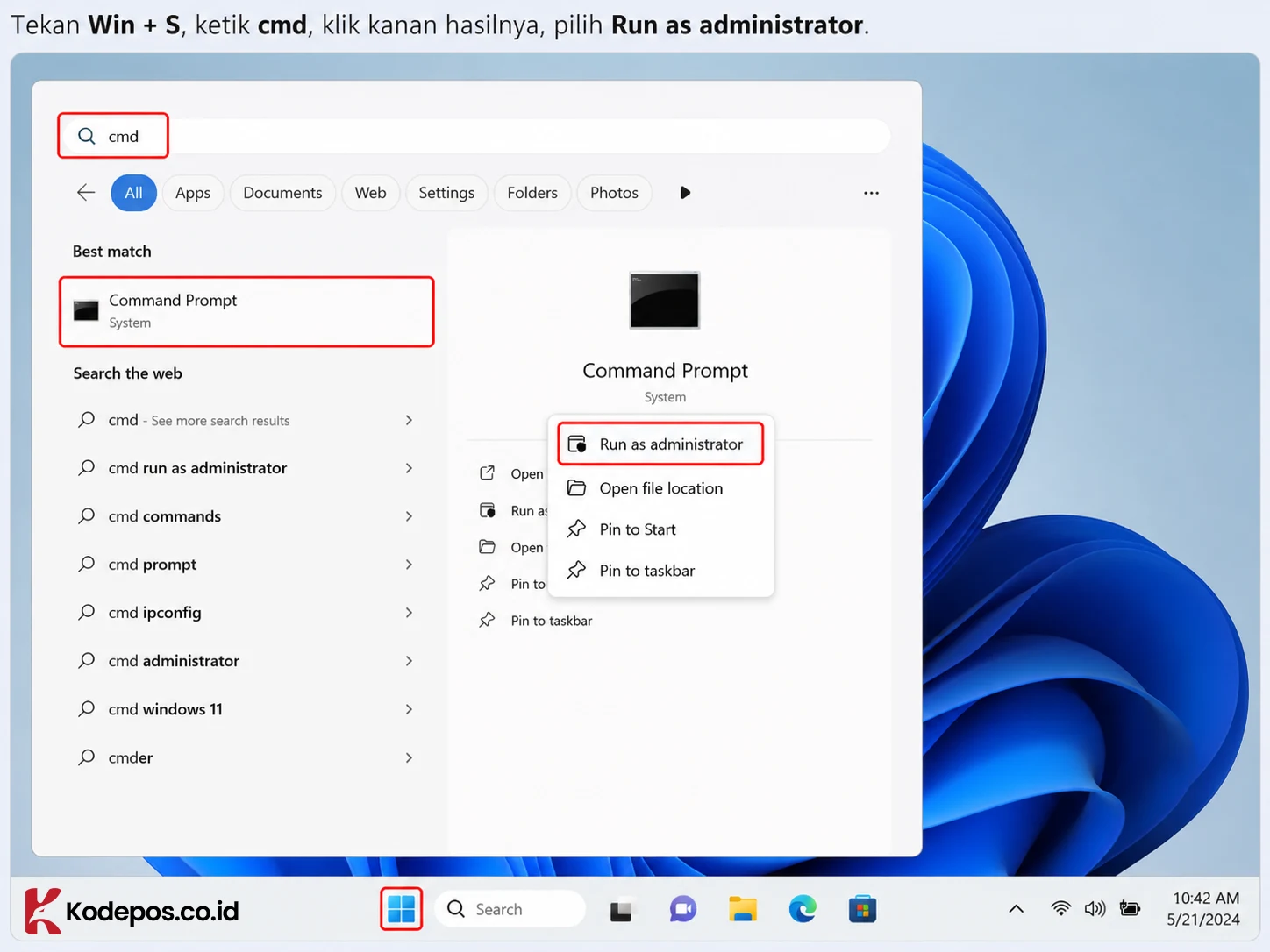
Tekan Win + S, ketik cmd, klik kanan hasilnya, pilih Run as administrator.
Ketik perintah berikut dan tekan Enter:
ipconfig /flushdnsPesan konfirmasi akan muncul jika berhasil.
macOS — jalankan perintah sesuai versi sistem operasi melalui aplikasi Terminal:
Versi macOS | Perintah |
|---|---|
Big Sur ke atas | |
Catalina / Mojave / High Sierra / Sierra / El Capitan | |
Yosemite | |
Snow Leopard | |
Leopard ke bawah | |
Setelah menjalankan perintah, adaptor jaringan akan me-refresh konfigurasi DNS secara otomatis.
10. Nonaktifkan IPv6
IPv6 adalah versi protokol internet terbaru, namun pada beberapa konfigurasi jaringan justru bisa menyebabkan konflik DNS. Coba nonaktifkan untuk menguji apakah IPv6 menjadi sumber masalah.
Windows:
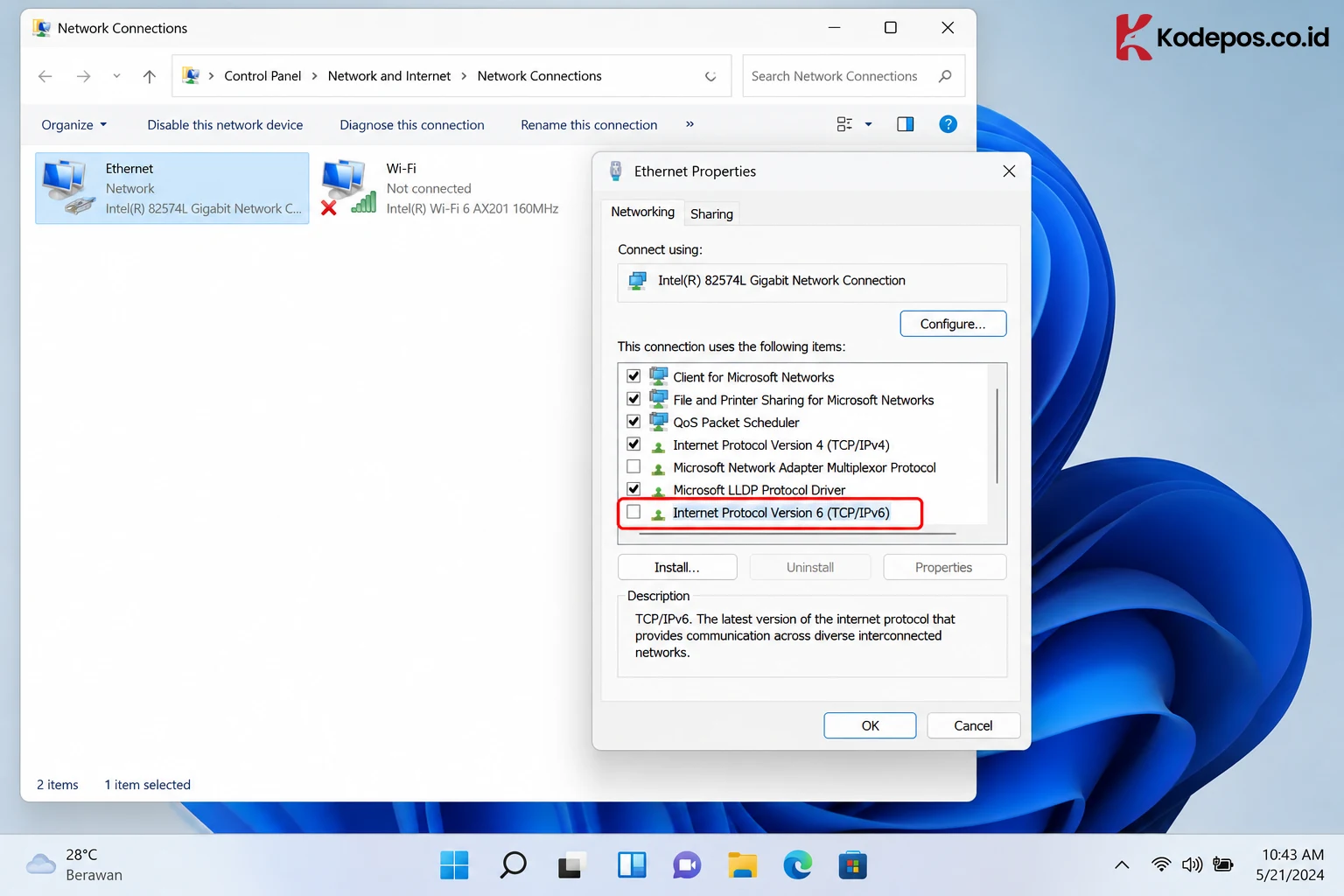
Buka halaman Network Connections (ketik ncpa.cpl di search bar).
Klik kanan pada koneksi aktif, pilih Properties.
Cari Internet Protocol Version 6 (TCP/IPv6) di daftar, hilangkan tanda centang.
Klik OK.
macOS:
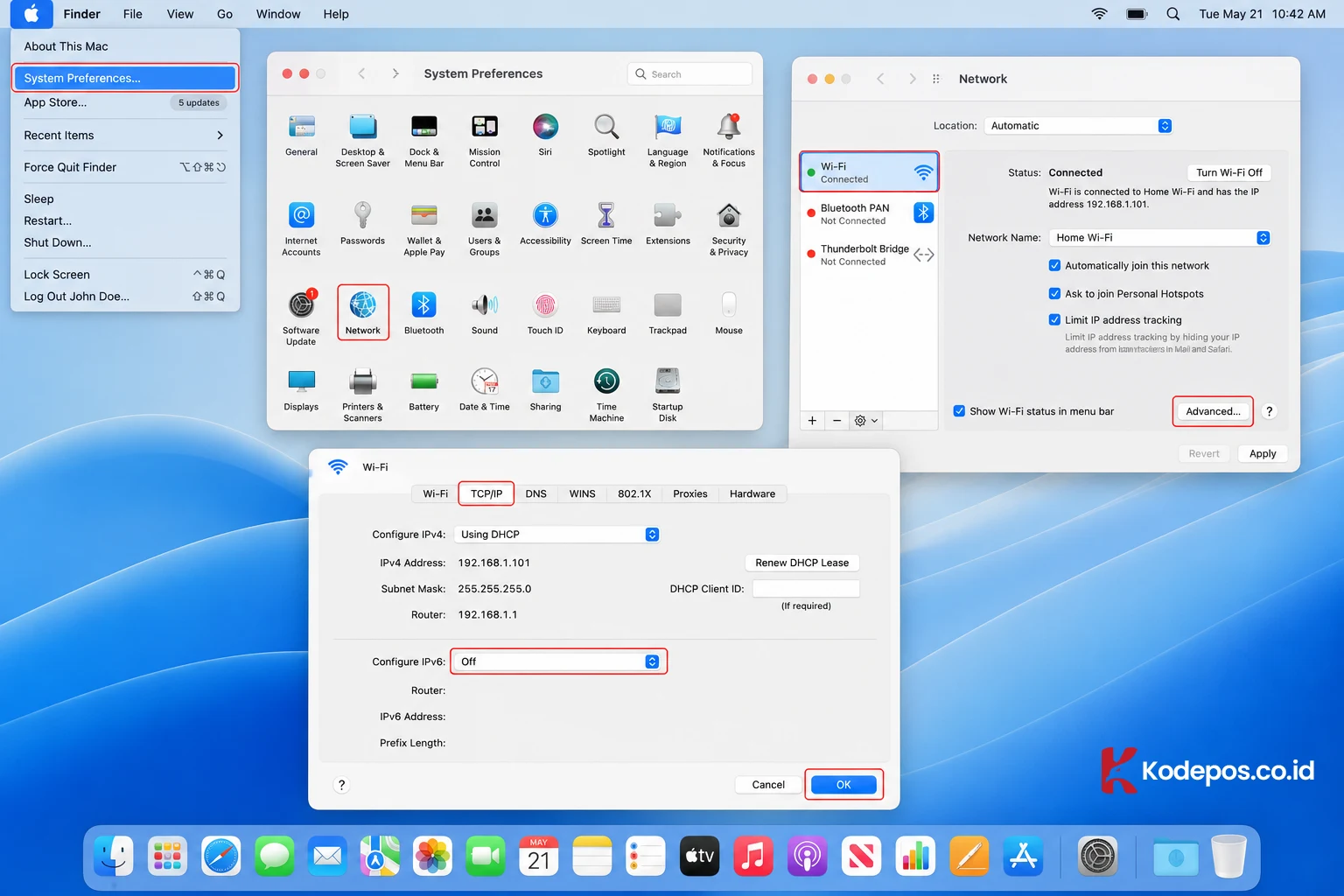
Buka menu Apple → System Preferences → Network.
Pilih koneksi aktif, klik Advanced → TCP/IP.
Klik menu drop-down Configure IPv6, atur ke Off, lalu klik OK.
Jika pilihan Off tidak tersedia, nonaktifkan IPv6 melalui Terminal:
Wi-Fi: networksetup -setv6off Wi-Fi
Ethernet: networksetup -setv6off Ethernet
Keduanya sekaligus: networksetup -setv6off Ethernet && networksetup -setv6off Wi-Fi
Restart perangkat setelah menjalankan perintah dan coba koneksi kembali.
11. Perbarui Driver Adaptor Jaringan
Driver adaptor jaringan yang sudah usang dapat menyebabkan masalah komunikasi termasuk error DNS. Pembaruan driver hanya diperlukan untuk Windows.
Cara otomatis (direkomendasikan untuk pemula):
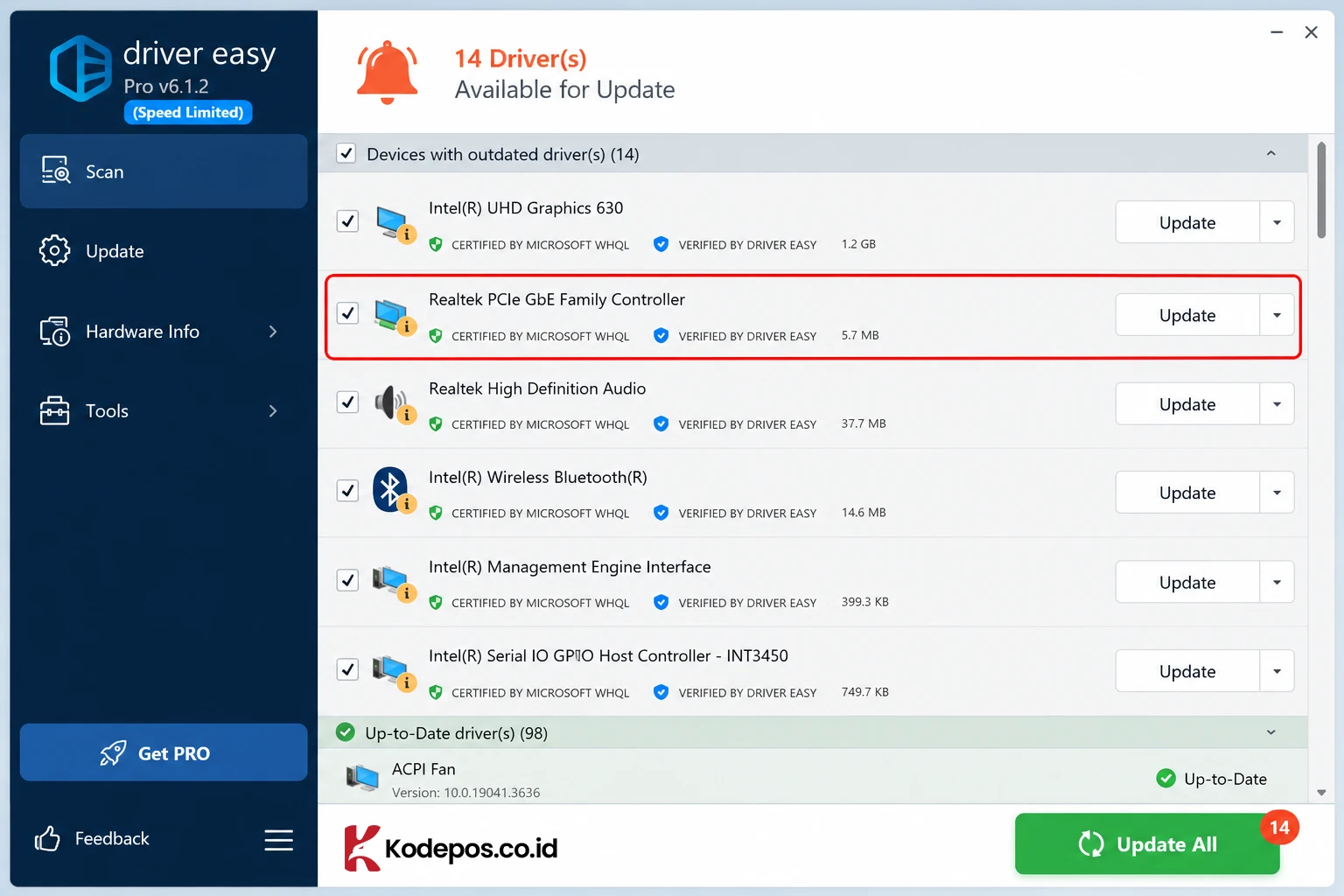
Unduh dan instal tools seperti Driver Easy.
Jalankan program, klik Scan Now.
Klik Update di samping driver adaptor jaringan yang terdeteksi usang.
Tunggu proses selesai, restart komputer.
Cara manual:
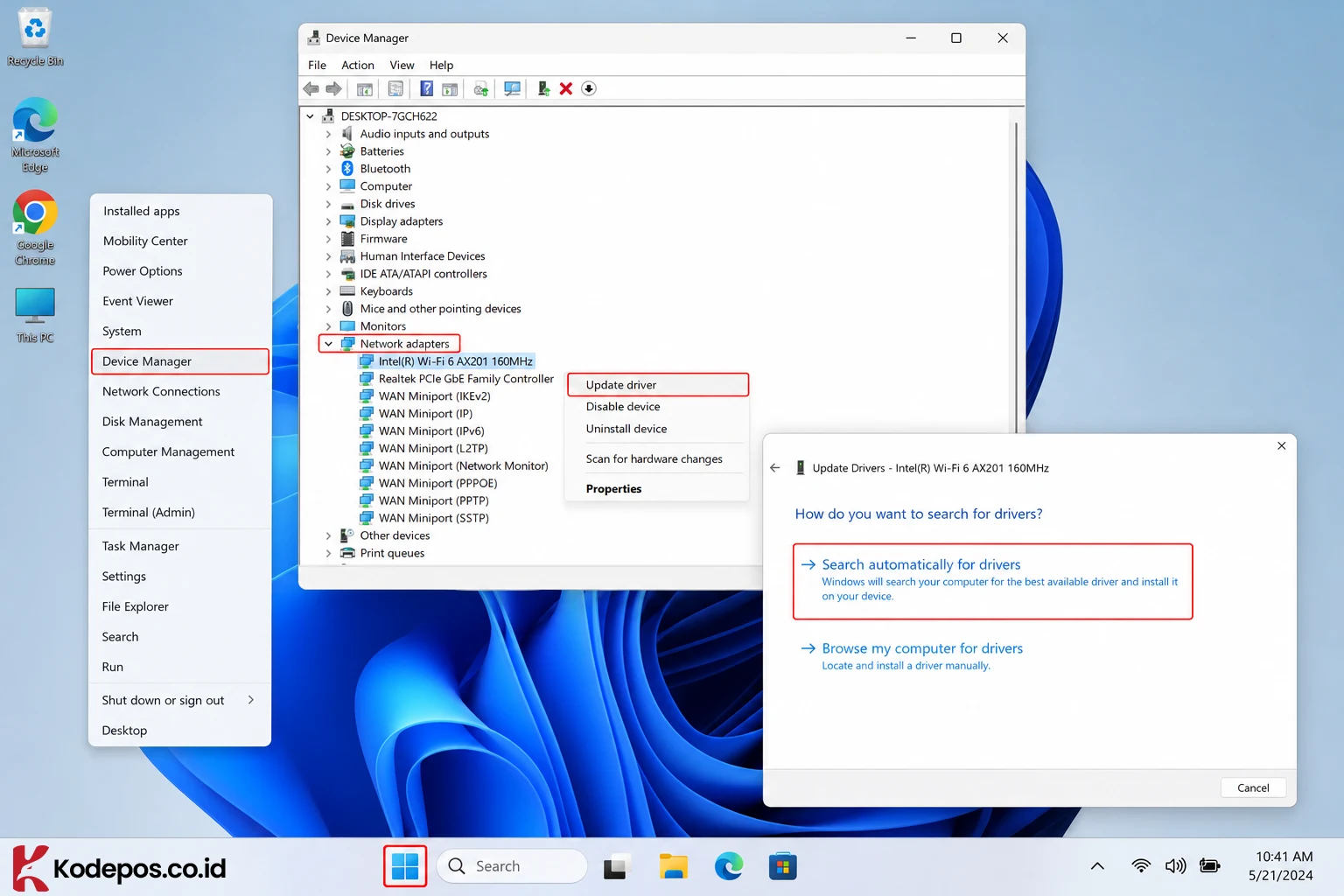
Klik kanan pada tombol Start → pilih Device Manager.
Perluas bagian Network adapters.
Klik kanan pada adaptor jaringan aktif → pilih Update driver.
Pilih Search automatically for drivers dan ikuti instruksi yang muncul.
Tips: Buat restore point Windows terlebih dahulu sebelum memperbarui driver, agar bisa memulihkan sistem jika terjadi masalah yang tidak terduga.
Cara Mencegah Error DNS Server Isn't Responding
Setelah berhasil mengatasi masalah, terapkan langkah-langkah berikut agar error tidak berulang:
Gunakan DNS publik yang andal — DNS dari Google (8.8.8.8) atau Cloudflare (1.1.1.1) umumnya lebih stabil dan cepat dibanding DNS bawaan ISP
Rutin restart router atau modem — lakukan minimal seminggu sekali agar cache jaringan tidak menumpuk
Selalu perbarui OS dan driver — pembaruan sistem dan driver menjaga kompatibilitas protokol jaringan tetap optimal
Konfigurasi antivirus dengan bijak — atur whitelist untuk koneksi internet yang dipercaya agar tidak diblokir secara keliru
Pantau status DNS secara berkala — untuk pemilik website, gunakan tools monitoring DNS untuk mendeteksi masalah lebih awal
FAQ
Apa perbedaan error DNS Server Isn't Responding dan DNS_PROBE_FINISHED_NXDOMAIN?
Keduanya berkaitan dengan kegagalan DNS, namun berbeda situasinya. DNS Server Isn't Responding berarti server DNS tidak bisa dihubungi sama sekali. Sedangkan DNS_PROBE_FINISHED_NXDOMAIN berarti server DNS berhasil dihubungi, tapi tidak bisa menemukan nama domain yang dicari — biasanya karena nama domain salah atau belum terdaftar.
Apakah mengganti DNS server aman?
Ya, aman. Mengganti DNS server hanya mengubah cara perangkat mencari alamat IP dari nama domain — tidak mempengaruhi data pribadi atau keamanan perangkat. DNS publik dari Google dan Cloudflare bahkan menawarkan keamanan tambahan seperti perlindungan dari phishing dan malware.
Apakah error DNS ini hanya terjadi di komputer?
Tidak. Error DNS bisa terjadi di perangkat apa pun yang terhubung ke internet, termasuk smartphone, tablet, smart TV, dan konsol gaming. Cara mengatasinya berbeda untuk setiap jenis perangkat, namun prinsip dasarnya sama — periksa koneksi, restart perangkat, dan coba ganti DNS server.
Berapa lama proses flush DNS?
Proses flush DNS sangat cepat, biasanya selesai dalam hitungan detik. Setelah perintah dijalankan, browser perlu dimuat ulang agar perubahan berlaku.
Apakah menonaktifkan IPv6 permanen aman?
Menonaktifkan IPv6 umumnya aman untuk penggunaan sehari-hari karena sebagian besar layanan internet masih mendukung IPv4. Namun untuk kompatibilitas jangka panjang yang optimal — terutama mengingat IPv6 adalah masa depan internet — sebaiknya aktifkan kembali IPv6 setelah masalah DNS teridentifikasi dan teratasi.