Tutorial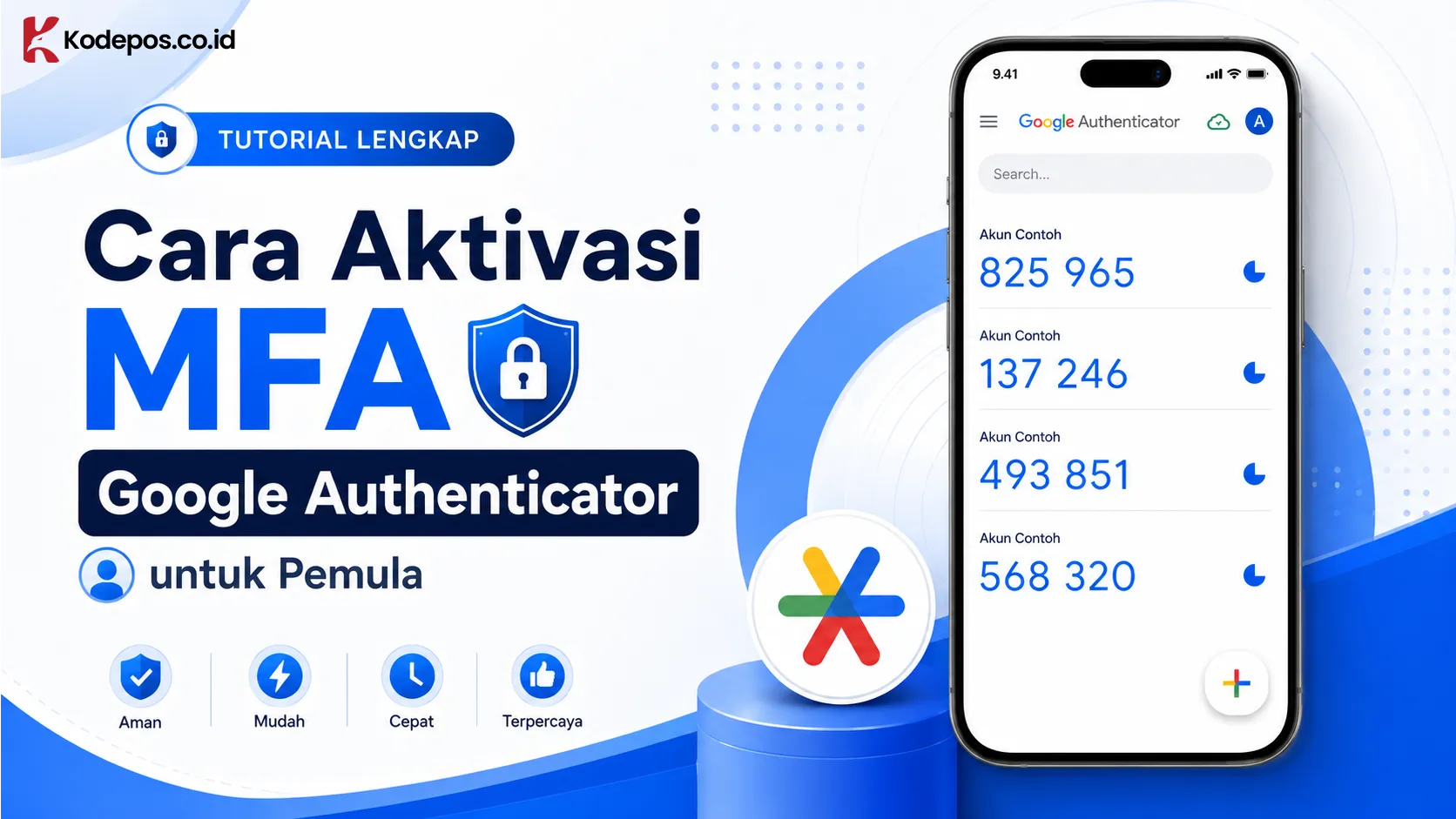
Keamanan akun digital kini bukan sekadar soal password yang kuat. Di era serangan siber yang semakin canggih, kamu butuh lapisan perlindungan ekstra — dan itulah fungsi Multi-Factor Authentication (MFA) dengan Google Authenticator.
Bayangkan kamu sudah membuat password yang rumit, tapi tetap saja ada kemungkinan bocor karena phishing atau peretasan. Dengan MFA, meskipun password kamu diketahui orang lain, mereka tetap tidak bisa masuk ke akunmu tanpa kode OTP yang ada di HP-mu.
Artikel ini akan memandu kamu dari nol: mulai dari memahami apa itu MFA, cara download Google Authenticator, hingga langkah-langkah aktivasi lengkapnya. Cocok untuk pemula yang baru pertama kali mau menggunakan fitur ini.
Apa Itu MFA dan Google Authenticator?
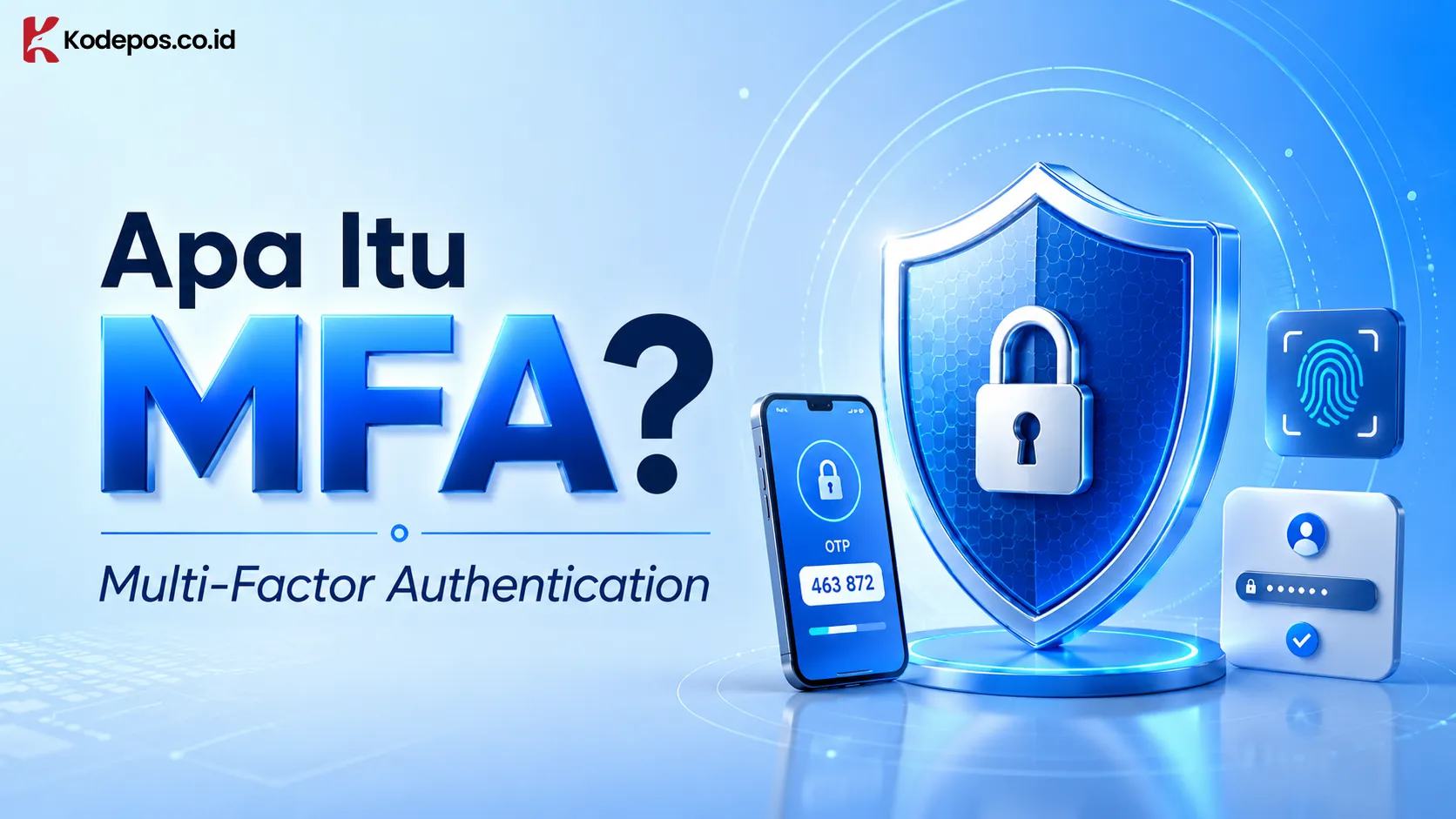
Multi-Factor Authentication (MFA) adalah metode verifikasi identitas yang mewajibkan pengguna untuk melewati lebih dari satu langkah autentikasi saat login ke akun atau sistem. Jadi, selain memasukkan password, kamu akan diminta memasukkan satu atau lebih faktor tambahan sebagai bukti bahwa kamu benar-benar pemilik akun tersebut.
MFA umumnya menggabungkan tiga jenis faktor:
Sesuatu yang kamu tahu — seperti password atau PIN
Sesuatu yang kamu punya — seperti smartphone atau aplikasi autentikator
Sesuatu yang kamu adalah — seperti sidik jari atau wajah (biometrik)
Google Authenticator adalah salah satu aplikasi autentikasi dua faktor (2FA) terbaik dan termudah untuk menjaga keamanan akun. Cara kerjanya adalah dengan mengeluarkan kode OTP (One-Time Password) 6 digit ke smartphone kamu setiap kali ada upaya login. Kode ini dihasilkan oleh algoritma berbasis waktu dan diperbarui setiap 30 detik sekali, sehingga sangat sulit dipalsukan.
Mengapa MFA Penting untuk Keamanan Akun?
Data terbaru dari Microsoft menunjukkan bahwa lebih dari 99,9 persen akun yang diretas tidak menggunakan MFA. Ini adalah angka yang seharusnya membuat kita berpikir dua kali sebelum menganggap remeh fitur ini.
Risiko nyata jika tidak menggunakan MFA antara lain:
Pencurian identitas digital — peretas bisa menyamar sebagai kamu untuk berbagai keperluan jahat
Kehilangan data penting — akun email, media sosial, atau dompet digital bisa diambil alih
Kerugian finansial — terutama untuk akun yang terhubung ke rekening bank atau e-wallet
Efek domino — satu akun yang bocor bisa membuka akses ke akun lain, apalagi jika password sama
Dengan MFA, bahkan jika password bocor sekalipun, penyerang tetap tidak bisa melewati lapisan verifikasi tambahan. Serangan seperti password spray, phishing, dan credential stuffing bisa dihalau secara efektif.
Cara Download Google Authenticator
Sebelum memulai aktivasi, kamu perlu menginstal aplikasi Google Authenticator di HP terlebih dahulu. Aplikasi ini tersedia gratis untuk Android dan iOS.
Download di Android
Buka Google Play Store di HP kamu
Ketik "Google Authenticator Android" di kolom pencarian
Pastikan aplikasi yang muncul berasal dari Google LLC
Ketuk "Install" dan tunggu hingga selesai
Buka aplikasi setelah instalasi selesai
Download di iOS (iPhone/iPad)
Buka App Store di iPhone atau iPad kamu
Pergi ke tab Search, lalu ketik "Google Authenticator iOS"
Ketuk aplikasi Google Authenticator dari hasil pencarian
Ketuk "Get" untuk mulai mengunduh
Konfirmasi dengan Touch ID, Face ID, atau password jika diminta
Tunggu download selesai, lalu ketuk "Open"
Perhatian: Pastikan kamu mengunduh aplikasi resmi dari Google, bukan aplikasi tiruan yang namanya mirip.
Cara Aktivasi MFA dengan Google Authenticator
Proses aktivasi MFA Google Authenticator terdiri dari dua tahap utama: mengaktifkan Verifikasi 2 Langkah di akun yang ingin diamankan, lalu menghubungkan akun tersebut ke aplikasi Google Authenticator.
Tahap 1 — Aktifkan Verifikasi 2 Langkah di Akun Google
Buka browser dan kunjungi Akun Google kamu di https://accounts.google.com/
Login jika belum masuk
Pilih menu "Keamanan" atau "Keamanan & login"
Di bagian "Cara masuk ke Google", pilih "Verifikasi 2 Langkah"
Klik "Mulai" (Get Started) dan ikuti petunjuk di layar
Masukkan nomor telepon kamu sebagai metode verifikasi pertama (via SMS atau telepon)
Masukkan kode verifikasi yang dikirim, lalu klik "Aktifkan" (Turn On)
Tahap 2 — Hubungkan Google Authenticator ke Akun
Setelah Verifikasi 2 Langkah aktif, lanjutkan untuk menambahkan Google Authenticator sebagai metode autentikasi:
Di halaman Verifikasi 2 Langkah, scroll ke bawah dan pilih "Aplikasi Autentikator"
Klik tombol "Siapkan Pengautentikasi" (Set up Authenticator)
Akan muncul kode QR di layar komputer atau browser kamu
Buka aplikasi Google Authenticator di HP
Ketuk ikon "+" di pojok kanan bawah
Pilih "Pindai Kode QR" (Scan QR Code)
Arahkan kamera HP ke kode QR yang tampil di layar
Aplikasi akan otomatis mengenali dan menambahkan akun
Kode OTP 6 digit akan langsung muncul di aplikasi
Masukkan kode OTP tersebut ke kolom verifikasi di browser, lalu klik "Verifikasi"
Alternatif — Tambah Akun Secara Manual
Jika kamera HP tidak bisa memindai kode QR, gunakan cara manual:
Pilih opsi "Tidak dapat memindai?" atau "Masukkan kode manual"
Salin kode aktivasi 32 karakter yang ditampilkan di layar
Di Google Authenticator, ketuk "+" → pilih "Masukkan kunci penyiapan"
Masukkan nama akun dan kode rahasia tersebut
Ketuk "Tambahkan" untuk menyelesaikan pengaturan
Cara Menggunakan Kode OTP Saat Login
Setelah MFA aktif, setiap kali kamu login, prosesnya akan sedikit berbeda:
Masukkan email/username dan password seperti biasa
Sistem akan meminta kode OTP sebagai verifikasi kedua
Buka aplikasi Google Authenticator di HP kamu
Lihat kode 6 digit yang muncul untuk akun yang bersangkutan
Masukkan kode tersebut ke kolom yang tersedia
Klik "Verifikasi" atau "Login"
Ingat: Kode OTP berubah setiap 30 detik. Jika waktu hampir habis (ditandai lingkaran pengitung yang hampir penuh), tunggu kode baru sebelum memasukkannya agar tidak gagal.
Manfaat Menggunakan Google Authenticator
Keamanan berlapis tanpa biaya tambahan
Google Authenticator gratis digunakan dan langsung meningkatkan keamanan akun secara signifikan. Bahkan jika password bocor, akun tetap aman karena peretas tidak punya akses ke HP kamu.Bekerja tanpa koneksi internet
Salah satu keunggulan utama Google Authenticator adalah kode OTP yang dihasilkan tidak memerlukan koneksi internet atau sinyal seluler. Ini sangat berguna saat kamu berada di daerah dengan jaringan buruk.Mendukung banyak platform sekaligus
Satu aplikasi Google Authenticator bisa digunakan untuk mengamankan ratusan akun sekaligus — mulai dari Google, media sosial, e-commerce, perbankan digital, hingga platform kerja.Mudah digunakan
Antarmukanya sederhana dan intuitif, bahkan untuk pemula sekalipun. Cukup buka aplikasi, lihat kode, dan masukkan.
Hal yang Perlu Diperhatikan
MFA dengan Google Authenticator memang sangat berguna, tapi ada beberapa hal penting yang perlu kamu waspadai:
Ketergantungan pada HP. Jika HP kamu hilang, rusak, atau dicuri tanpa backup, kamu bisa kehilangan akses ke semua akun yang terhubung. Pastikan kamu selalu menyiapkan metode pemulihan.
MFA bukan solusi mutlak. Meskipun memblokir 99,9% serangan berbasis kredensial, MFA tetap memiliki celah. Serangan seperti manipulasi psikologis (social engineering) atau pencurian session token setelah login berhasil bisa melewati MFA. Tetap waspada terhadap link mencurigakan.
Kode tidak bisa dibagikan. Jangan pernah memberikan kode OTP kepada siapa pun, termasuk yang mengaku sebagai pihak resmi. Tidak ada layanan legitimate yang meminta kode OTP kamu secara aktif.
Sinkronisasi waktu penting. Kode OTP berbasis waktu. Jika jam di HP kamu tidak akurat, kode bisa tidak valid. Pastikan pengaturan waktu HP diatur otomatis.
Tips Praktis
Simpan kode cadangan (backup codes) — Google menyediakan kode cadangan 8 digit yang bisa digunakan jika kamu tidak bisa mengakses Google Authenticator. Simpan kode ini di tempat aman.
Lakukan backup sebelum ganti HP — Ekspor akun dari Google Authenticator sebelum pindah ke HP baru menggunakan fitur "Transfer Akun" di menu tiga garis.
Aktifkan sinkronisasi akun Google — Google Authenticator versi terbaru mendukung sinkronisasi ke akun Google, sehingga kode bisa dipulihkan jika ganti perangkat.
Gunakan untuk semua akun penting — Prioritaskan akun email utama, media sosial, dompet digital, dan akun kerja.
Jangan screenshot kode QR — Kode QR saat setup bersifat rahasia. Jangan simpan atau bagikan screenshot-nya ke siapa pun.
Periksa keaslian aplikasi — Pastikan Google Authenticator yang kamu gunakan adalah versi resmi dari Google LLC.
Cara Backup Google Authenticator
Ini adalah langkah yang sering diabaikan, padahal sangat krusial. Jika HP hilang tanpa backup, kamu bisa terkunci dari semua akun.
Cara Ekspor/Backup ke HP Lain
Buka aplikasi Google Authenticator di HP lama
Ketuk ikon tiga garis (menu) di pojok kanan atas
Pilih "Transfer kode" → lalu "Ekspor kode"
Pilih akun yang ingin dipindahkan, lalu ketuk "Berikutnya"
Akan muncul kode QR di HP lama
Di HP baru, buka Google Authenticator → menu tiga garis → "Transfer kode" → "Impor kode"
Scan kode QR dari HP lama
Pastikan kode OTP yang muncul di kedua HP sama persis untuk memastikan transfer berhasil
Simpan Kode Cadangan dari Google
Selain backup ke HP lain, simpan juga kode cadangan dari akun Google:
Buka pengaturan Akun Google → Keamanan → Verifikasi 2 Langkah
Di bagian "Kode cadangan", ketuk "Lanjutkan"
Klik "Dapatkan kode cadangan"
Download atau cetak kode tersebut dan simpan di tempat aman
Kesalahan Umum yang Sering Terjadi
Tidak melakukan backup sebelum ganti HP — Ini penyebab paling sering orang terkunci dari akun. Selalu ekspor akun sebelum reset atau ganti HP.
Memasukkan kode yang sudah kadaluarsa — Kode OTP hanya berlaku 30 detik. Jika lingkaran timer hampir habis, tunggu kode baru terlebih dahulu.
Menginstal Google Authenticator palsu — Ada banyak aplikasi serupa di toko aplikasi. Pastikan pilih yang berasal dari Google LLC.
Tidak menyimpan kode cadangan — Banyak pengguna baru skip langkah ini dan menyesal saat HP bermasalah. Kode cadangan bisa menyelamatkan aksesmu.
Menggunakan satu HP untuk semua — Jika memungkinkan, buat backup di perangkat kedua atau simpan kode cadangan di tempat yang terpisah dari HP utama.
Mengabaikan sinkronisasi waktu HP — Kode OTP tidak akan valid jika jam HP tidak akurat. Aktifkan pengaturan waktu otomatis di HP kamu.
FAQ tentang MFA Google Authenticator
1. Apakah Google Authenticator bisa digunakan untuk akun selain Google?
Ya, Google Authenticator mendukung hampir semua platform yang memiliki fitur autentikasi dua faktor berbasis TOTP (Time-based One-Time Password), termasuk Facebook, Instagram, e-commerce, perbankan digital, dan banyak lagi.
2. Apa yang terjadi jika HP saya hilang dan tidak ada backup?
Kamu perlu menghubungi layanan dukungan platform yang bersangkutan untuk proses pemulihan akun. Itulah kenapa sangat penting menyimpan kode cadangan dan melakukan backup rutin.
3. Apakah Google Authenticator memerlukan koneksi internet?
Tidak. Kode OTP dihasilkan secara offline berdasarkan algoritma berbasis waktu, sehingga tetap berfungsi meski tidak ada sinyal atau WiFi.
4. Berapa lama kode OTP berlaku?
Kode OTP berlaku selama 30 detik sebelum diperbarui secara otomatis. Sebaiknya masukkan kode segera setelah melihatnya untuk menghindari kehabisan waktu.
5. Bisakah Google Authenticator dipasang di beberapa HP sekaligus?
Bisa, dengan cara mengekspor kode ke HP kedua menggunakan fitur Transfer Akun. Pastikan kode OTP di kedua HP menunjukkan angka yang sama sebagai tanda sukses.
6. Apakah MFA bisa dinonaktifkan jika tidak ingin menggunakannya lagi?
Bisa. Masuk ke pengaturan keamanan akun kamu, pilih Verifikasi 2 Langkah, lalu pilih opsi untuk menonaktifkannya. Namun hal ini tidak disarankan karena akan mengurangi keamanan akun secara signifikan.
Kesimpulan
MFA dengan Google Authenticator adalah salah satu langkah paling efektif dan mudah yang bisa kamu ambil untuk melindungi akun digitalmu. Prosesnya tidak serumit yang dibayangkan — cukup download aplikasi, scan QR code, dan akun kamu sudah jauh lebih aman.
Yang terpenting setelah aktivasi adalah tidak lupa melakukan backup. Simpan kode cadangan dari Google dan ekspor akunmu ke perangkat kedua jika memungkinkan. Langkah kecil ini bisa menyelamatkan kamu dari situasi terkunci permanen dari akun sendiri.
Di dunia digital yang semakin rentan, mengaktifkan MFA bukan lagi pilihan — ini adalah keharusan. Mulai dari akun yang paling penting: email utama, dompet digital, dan akun kerja. Setelah terbiasa, kamu akan sadar betapa mudah dan efektifnya perlindungan ini.