Tutorial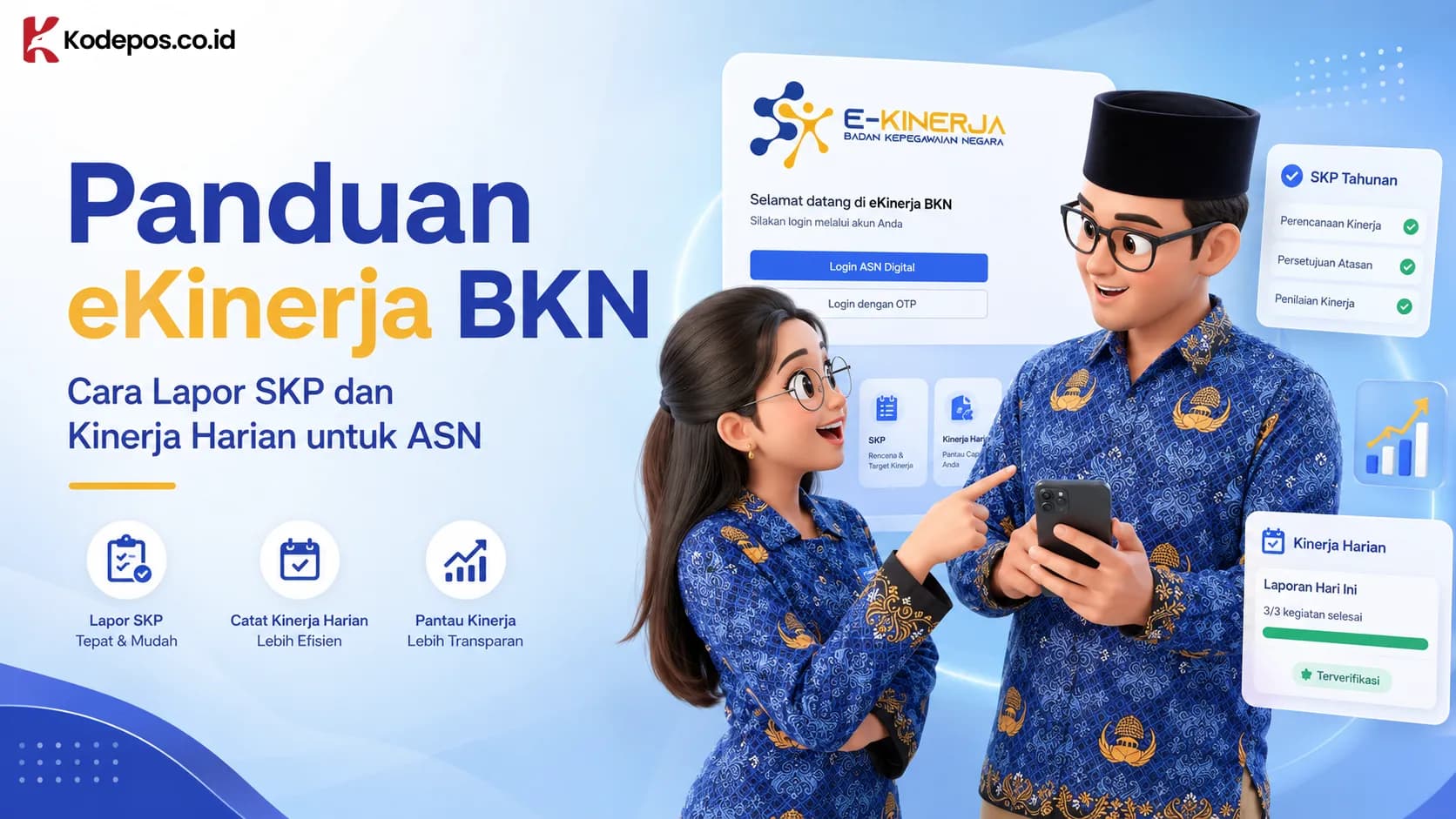
eKinerja BKN adalah platform resmi Badan Kepegawaian Negara (BKN) yang digunakan seluruh Aparatur Sipil Negara (ASN) untuk mengelola, melaporkan, dan mengevaluasi kinerja secara digital — mulai dari penyusunan Sasaran Kinerja Pegawai (SKP) hingga pencatatan progres kerja harian.
Apa Itu eKinerja BKN?
eKinerja BKN adalah sistem manajemen kinerja digital milik Badan Kepegawaian Negara yang dapat diakses melalui portal resmi kinerja.bkn.go.id atau melalui ASN Digital. Platform ini merupakan sarana wajib bagi seluruh ASN — baik PNS maupun PPPK — untuk menyusun Sasaran Kinerja Pegawai (SKP), mencatat rencana hasil kerja (RHK), melakukan penilaian periodik, serta melaporkan aktivitas kerja harian secara terstruktur.
Pada September 2025, BKN resmi meluncurkan fitur baru bernama Kinerja Harian ASN yang memungkinkan ASN mencatat, memantau, dan melaporkan setiap aktivitas kerja harian secara digital dan terukur. Fitur ini sudah terintegrasi dengan SIASN dan SRIKANDI sehingga ASN tidak perlu mengisi data berulang kali. Uji coba awal dilakukan di 15 instansi pusat dan daerah sebelum kemudian diperluas.
Secara keseluruhan, eKinerja BKN berfungsi sebagai:
Dokumen kontrak kinerja antara ASN dengan atasan langsung
Alat pemantauan capaian kinerja individu dan organisasi secara berkala
Dasar penilaian kinerja untuk pengembangan karier, tunjangan, dan akuntabilitas
Platform pelaporan harian yang menggantikan catatan manual dan laporan bulanan
Cara Login ke eKinerja BKN
Sebelum mulai mengisi SKP atau kinerja harian, kamu perlu login terlebih dahulu ke sistem eKinerja BKN.
Langkah Login
Buka browser dan kunjungi https://asndigital.bkn.go.id
Masukkan username (NIP atau NIK) dan password yang sudah terdaftar
Klik Sign In
Masukkan kode OTP dari aplikasi Google Authenticator (6 digit)
Setelah berhasil masuk, pilih menu Layanan Individu ASN
Klik eKinerja BKN untuk masuk ke platform kinerja
Kamu juga bisa langsung mengakses kinerja.bkn.go.id lalu login menggunakan NIP dan password yang sama dengan akun MyASN/MySAPK.
Cara Reset Password Jika Lupa
Jika lupa password, ikuti langkah berikut:
Akses https://myasn.bkn.go.id lalu klik Lupa Password
Masukkan NIP dan email yang terdaftar saat pertama kali mendaftar
Klik Lanjutkan — sistem akan mengirim token ke emailmu
Buka email, salin token, lalu buat password baru (minimal 6 karakter, menggunakan minimal 1 huruf besar dan 1 angka)
Klik Reset Password
Gunakan password baru tersebut untuk login kembali ke eKinerja
Jika email sudah tidak aktif atau lupa email yang terdaftar, segera hubungi Bagian Kepegawaian / BKPSDM di instansimu.
Langkah Awal: Cek dan Perbarui Profil
Sebelum membuat SKP, pastikan data dirimu sudah benar dan ter-update agar tidak terjadi kesalahan saat pengisian.
Cara Sinkronisasi Data Profil
Setelah login, masuk ke menu Profil
Klik Edit Profil, lalu klik tombol Sinkron SIASN di pojok kanan bawah
Klik OK untuk menyesuaikan data pegawai dengan SIASN
Periksa Data Pribadi: pastikan jabatan, pangkat/golongan ruang, dan unit kerja sudah sesuai
Pastikan unit kerja yang tercantum adalah unit kerja terkecil di OPD-mu
Periksa Data Atasan: pastikan nama pejabat penilai kinerjamu sudah benar
Jika ada data yang tidak sesuai, lakukan konfirmasi ke admin kepegawaian atau SIASN di instansimu.
Cara Membuat SKP (Sasaran Kinerja Pegawai)
SKP adalah rencana kerja tahunan yang berisi target dan indikator kinerja yang harus dicapai seorang ASN dalam satu periode (umumnya 1 Januari s.d. 31 Desember).
Membuat Periode SKP Baru
Dari menu utama, klik SKP
Klik Tambah Periode SKP
Isi data periode:
Periode Awal: 1 Januari tahun berjalan (format DD/MM/YYYY, contoh: 01/01/2025)
Periode Akhir: 31 Desember tahun berjalan (contoh: 31/12/2025)
Pendekatan SKP: Pilih Kuantitatif atau Kualitatif sesuai hasil dialog kinerja dengan atasanmu
Klik OK
Untuk CPNS/PPPK yang mulai bekerja bukan di awal tahun, periode awal disesuaikan dengan tanggal SPMT (Surat Perintah Melaksanakan Tugas).
Cara Mengisi RHK dan Indikator Kinerja Individu
Setelah periode SKP dibuat, langkah berikutnya adalah mengisi Rencana Hasil Kerja (RHK) dan indikator kinerja untuk setiap tugasmu.
Menambahkan RHK
Klik Detail SKP pada periode yang sudah dibuat
Klik Tambah RHK
Pilih RHK atasan yang akan kamu intervensi (sesuai matriks peran hasil)
Pilih Klasifikasi RHK:
Individu: untuk target kinerja milikmu sendiri
Organisasi (khusus JPT/eselon 2): untuk RHK yang diturunkan ke bawahan
Pilih Jenis RHK:
Utama: pekerjaan prioritas tinggi / tugas pokok
Tambahan: tugas tambahan dari atasan
Tulis Rencana Hasil Kerja dengan kalimat yang menggambarkan hasil/output (bukan aktivitas)
Klik OK
Menambahkan Indikator Kinerja Individu (IKI)
Setelah RHK ditambahkan, lengkapi dengan indikator kinerja yang terukur:
Klik Tambah Indikator pada RHK yang ingin dilengkapi
Pilih aspek Kuantitas — tuliskan indikator dan target (contoh: "100 dokumen", "6 SKS", "12 laporan")
Klik OK, lalu tambahkan indikator untuk aspek Kualitas dan aspek Waktu
Isi Target untuk setiap aspek secara realistis sesuai beban kerja
Indikator yang baik harus bersifat SMART: Spesifik, Terukur, Dapat dicapai, Relevan, dan Berbatas waktu.
Cara Mengajukan SKP ke Atasan
Setelah semua RHK dan indikator terisi lengkap, SKP perlu diajukan ke atasan untuk mendapatkan persetujuan.
Langkah Pengajuan SKP
Dari halaman Detail SKP, klik tombol Ajukan SKP ke Atasan
Tambahkan catatan jika diperlukan
Klik Ajukan
Status SKP akan berubah menjadi Menunggu Persetujuan Atasan
Atasan akan menerima notifikasi dan melakukan verifikasi. Jika disetujui, status SKP berubah menjadi Disetujui / Persetujuan. Jika dikembalikan, lakukan revisi sesuai catatan dari atasan.
Penilaian Periodik (Triwulan/Bulanan)
Setelah SKP disetujui, ASN wajib mengisi penilaian periodik secara berkala — bisa per triwulan atau per bulan, tergantung ketentuan instansi masing-masing.
Membuat Periode Penilaian
Masuk ke menu SKP, klik Penilaian
Klik Tambah Periode Penilaian
Pilih periode yang sedang berjalan (misal: Triwulan 1, Triwulan 2, atau bulan tertentu)
Klik OK
Mengisi Rencana Aksi
Pada periode penilaian yang sudah dibuat, klik Rencana Aksi
Klik Tambah Rencana Aksi
Isi nama rencana aksi yang akan dilaksanakan pada periode tersebut
Tentukan jenis target:
Trajectory: kegiatan yang bisa diukur, dihitung, atau diperkirakan progresnya
Non-Trajectory: kegiatan yang tidak bisa diukur progresnya secara bertahap
Tentukan target penyelesaian dalam periode tersebut, lalu klik OK
Mengisi Bukti Dukung dan Realisasi
Klik Pengisian Bukti Dukung dan Lihat Hasil
Untuk setiap RHK, klik Edit pada kolom Realisasi
Isi capaian aktual dari target yang direncanakan
Pada kolom Bukti Dukung, klik Tambah
Masukkan link Google Drive yang berisi dokumen, foto kegiatan, laporan, atau bukti kerja lainnya
Pastikan link Google Drive sudah diatur dapat diakses oleh siapa saja (akses publik)
Klik OK
Warna bukti dukung akan berubah menjadi biru jika link aktif dan dapat diakses.
Cara Mengisi Kinerja Harian (Progres Harian)
Fitur Kinerja Harian adalah fitur terbaru di eKinerja BKN yang memungkinkan ASN mencatat aktivitas kerja harian secara detail, termasuk jam mulai, jam selesai, dan bukti dukung.
Langkah Pengisian Progres Harian
Masuk ke menu SKP → Penilaian, pilih periode yang sedang berjalan
Pastikan Rencana Aksi sudah diisi terlebih dahulu
Klik menu Progres Harian
Klik Tambah Progres Harian
Isi detail aktivitas:
Pilih Rencana Aksi yang sesuai dengan kegiatan hari tersebut
Isi tanggal pengerjaan
Isi jam mulai dan jam selesai kegiatan
Tuliskan deskripsi kegiatan yang dilakukan selama rentang waktu tersebut
Klik OK
Kamu bisa menginput lebih dari satu kegiatan dalam satu hari, bahkan jika kegiatan tersebut beririsan waktunya. Total jam kerja harian yang normal adalah 7 jam 30 menit.
Upload Bukti Dukung Progres Harian
Setelah kegiatan diinput, klik kotak merah yang muncul (menandakan kegiatan belum selesai)
Siapkan link Google Drive yang berisi semua dokumen pekerjaan hari tersebut (foto kegiatan, laporan, sertifikat, dll)
Masukkan link tersebut sebagai bukti dukung
Jika pekerjaan sudah selesai sepenuhnya, centang tombol Final / Selesai Rencana Aksi
Setelah bukti dukung diisi, kotak yang tadinya merah akan berubah menjadi hijau
⚠️ Jangan sembarangan mencentang tombol Selesai Rencana Aksi jika pekerjaan belum benar-benar tuntas, karena rencana aksi yang sudah ditandai selesai tidak bisa diedit, dihapus, atau ditambahkan kegiatan harian baru.
Cara Mencetak SKP
Setelah penilaian oleh atasan selesai dan disetujui, kamu bisa mengunduh atau mencetak dokumen SKP sebagai arsip.
Masuk ke menu Penilaian SKP, pastikan statusnya sudah Final / Selesai
Klik opsi Unduh atau Cetak SKP
Dokumen akan tersedia dalam format PDF
Simpan baik-baik untuk keperluan arsip, laporan ke unit, atau administrasi lain
Kesalahan Umum dan Cara Mengatasinya
Banyak ASN mengalami kendala saat menggunakan eKinerja BKN. Berikut kesalahan paling sering terjadi beserta solusinya.
Kesalahan Umum | Dampak | Cara Mengatasi |
|---|---|---|
SKP dibuat hanya sebagai formalitas, tidak dijadikan acuan kerja | Kinerja tidak terarah, penilaian tidak objektif | Jadikan SKP sebagai panduan kerja harian; lakukan monitoring berkala bersama atasan |
RHK tidak selaras dengan sasaran organisasi/Renstra | Kontribusi individu tidak berkontribusi ke tujuan instansi | Sinkronkan RHK dengan Perjanjian Kinerja dan Renstra instansi |
Indikator kinerja terlalu umum ("melaksanakan tugas dengan baik") | Sulit diukur, penilaian jadi subjektif | Gunakan indikator yang spesifik, terukur, dan berbasis hasil nyata |
Target terlalu rendah atau terlalu tinggi | Nilai tidak mencerminkan kinerja sebenarnya | Tetapkan target secara realistis dengan prinsip SMART |
Bukti dukung tidak disiapkan sejak awal | Nilai kinerja tidak optimal, sulit dipertanggungjawabkan | Rencanakan jenis evidence sejak SKP disusun, buat folder Google Drive khusus |
Bukti dukung tidak relevan dengan indikator SKP | Penilaian menjadi lemah secara substansi | Pastikan setiap bukti benar-benar menunjukkan capaian dari indikator yang dinilai |
Atasan belum membuat SKP atau belum klaim unit kerja | ASN tidak bisa dinilai di eKinerja | Pastikan pejabat penilai sudah membuat SKP Organisasi dan mengklaim pimpinan unit |
Lupa mencentang Final setelah penilaian selesai | SKP tidak bisa dikirim ke periode berikutnya | Centang tombol Selesai/Final setelah semua data terisi dan diverifikasi |
Tips Praktis Menggunakan eKinerja BKN
Beberapa tips yang bisa membantu pengisian lebih lancar dan efektif:
Siapkan Matriks Peran Hasil (MPR) bersama atasanmu sebelum mulai mengisi RHK di aplikasi
Buat folder Google Drive khusus dengan nama terstruktur, misalnya "Bukti SKP 2025 – [Nama Pegawai]"
Isi progres harian di hari yang sama dengan pelaksanaan kegiatan agar tidak ada yang terlewat
Pastikan link Google Drive sudah dibuka aksesnya sebelum ditempel sebagai bukti dukung
Jangan tunggu akhir periode untuk mengisi penilaian; isi secara rutin setiap bulan atau minggu
Koordinasikan dengan atasan mengenai format RHK dan indikator yang diharapkan
Hindari copy-paste SKP tahun lalu tanpa penyesuaian dengan tugas dan target baru
Periksa kembali data profil setiap awal tahun untuk memastikan jabatan dan unit kerja sudah diperbarui
FAQ tentang eKinerja BKN
1. Apa bedanya RHK Utama dan RHK Tambahan?
RHK Utama adalah rencana hasil kerja yang merupakan tugas pokok dengan prioritas tinggi, sedangkan RHK Tambahan adalah tugas yang bersifat arahan atau penugasan tambahan dari atasan langsung.
2. Apa itu pendekatan Kuantitatif dan Kualitatif dalam SKP?
Pendekatan Kuantitatif digunakan jika target kinerja dapat diukur dengan angka (jumlah, persentase, frekuensi). Pendekatan Kualitatif digunakan jika target sulit diukur secara numerik. Pilihan pendekatan harus disepakati bersama pejabat penilai melalui dialog kinerja.
3. Berapa lama SKP bisa direvisi setelah diajukan?
Setelah diklik "Ajukan SKP", status berubah menjadi menunggu persetujuan. Jika atasan mengembalikan SKP dengan catatan, kamu masih bisa melakukan revisi. Namun jika sudah disetujui, SKP tidak dapat diubah lagi.
4. Apakah fitur Kinerja Harian wajib untuk semua ASN?
Fitur Kinerja Harian saat ini (per 2025–2026) masih dalam tahap uji coba dan rollout bertahap di instansi-instansi pemerintah. Kewajiban penggunaannya mengikuti kebijakan masing-masing instansi.
5. Bagaimana jika atasan saya belum memiliki akun eKinerja?
Jika atasan belum memiliki akun atau belum mengklaim unit kerja, ASN yang berada di bawahnya tidak bisa mengisi atau dinilai di eKinerja. Segera laporkan ke bagian kepegawaian instansimu untuk penyelesaian.
6. Apakah saya bisa mengisi progres harian retroaktif (mundur)?
Secara teknis, progres harian bisa diisi tidak pada hari yang sama, namun sangat dianjurkan untuk diisi pada hari yang bersangkutan agar akurasi pelaporan terjaga. Beberapa instansi juga memiliki ketentuan khusus terkait batas waktu pengisian.
Kesimpulan
eKinerja BKN adalah tulang punggung sistem manajemen kinerja ASN di Indonesia, mulai dari penyusunan SKP tahunan hingga pelaporan aktivitas kerja harian. Dengan memahami alur lengkapnya — dari login, pembuatan SKP, pengisian RHK, penilaian periodik, hingga fitur Kinerja Harian — setiap ASN dapat mengelola kinerjanya secara lebih terstruktur, transparan, dan akuntabel.
Kunci utama agar proses berjalan lancar adalah: sinkronkan data profil sebelum mulai, susun RHK berdasarkan dialog kinerja dengan atasan, gunakan indikator yang terukur dan realistis, serta dokumentasikan setiap bukti kerja sejak awal. Fitur Kinerja Harian yang kini terintegrasi langsung dengan SIASN semakin memperkuat budaya kerja yang berorientasi hasil di lingkungan pemerintahan