Internet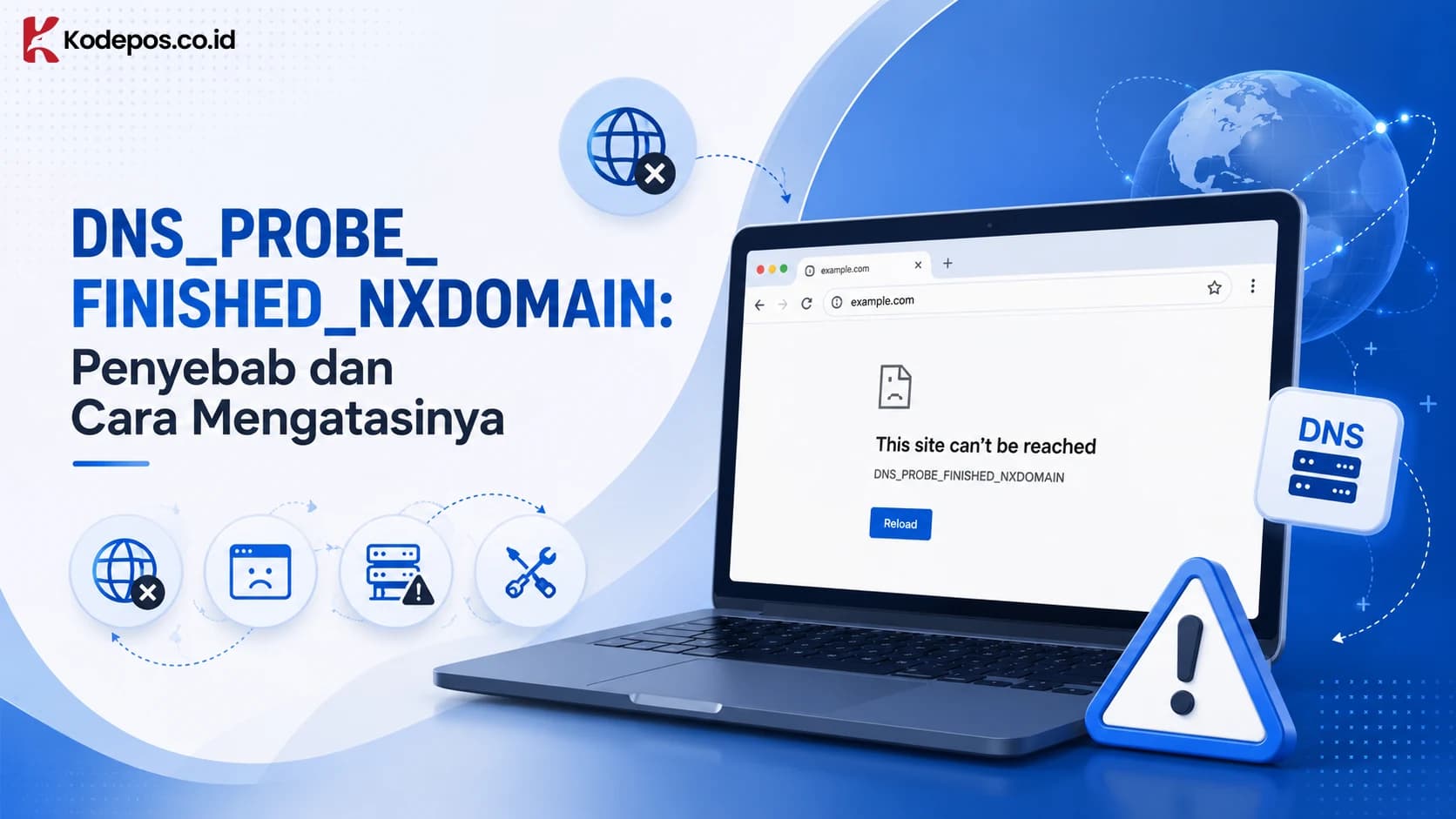
DNS_PROBE_FINISHED_NXDOMAIN adalah pesan error yang muncul di browser Chrome ketika sistem gagal menemukan alamat IP dari nama domain yang diakses. Singkatnya, browser sudah mencoba bertanya ke DNS server, tetapi jawabannya adalah domain tersebut tidak ditemukan.
Kabar baiknya, error ini hampir selalu bisa diatasi dari sisi pengguna. Dalam sebagian besar kasus, penyebabnya bukan domain yang rusak, melainkan kesalahan URL, cache DNS yang bermasalah, pengaturan DNS yang salah, atau konflik dari VPN dan antivirus.
Apa Itu DNS_PROBE_FINISHED_NXDOMAIN?
DNS_PROBE_FINISHED_NXDOMAIN adalah kode error Chrome dan browser berbasis Chromium yang muncul saat proses pencarian DNS gagal. Artinya, browser tidak bisa menerjemahkan nama domain yang diketik menjadi alamat IP yang valid sehingga halaman situs tidak bisa dibuka.
Istilah NXDOMAIN sendiri merupakan singkatan dari Non-Existent Domain, yang berarti DNS server mengembalikan jawaban bahwa domain tersebut tidak ada. Namun dalam praktiknya, domain yang diakses biasanya memang ada, hanya saja DNS resolver yang dipakai tidak bisa menemukannya karena berbagai alasan teknis.
Penyebab DNS_PROBE_FINISHED_NXDOMAIN
Memahami penyebabnya membantu memilih solusi yang paling tepat. Berikut penyebab yang paling sering terjadi, diurutkan dari yang paling umum:
Salah ketik URL. Satu karakter yang keliru seperti gogle.com sudah cukup memicu error ini harusnya google.com.
Cache DNS yang usang atau rusak. Cache lama bisa menyimpan data domain yang sudah tidak valid.
Server DNS dari ISP bermasalah. ISP terkadang mengalami gangguan atau overload pada server DNS.
Pengaturan DNS salah di perangkat. Konfigurasi DNS yang tidak tepat bisa membuat pencarian domain gagal.
VPN aktif yang mengganggu koneksi DNS. VPN bisa mengalihkan atau memblokir proses DNS secara tidak sengaja.
Antivirus yang memblokir koneksi DNS. Beberapa antivirus memfilter DNS dan bisa menyebabkan konflik.
Domain baru yang belum propagasi. Domain yang baru didaftarkan perlu waktu hingga 24 jam untuk bisa diakses secara global.
File hosts lokal yang salah konfigurasi. File hosts yang berisi entri domain yang salah bisa memblokir akses ke situs tertentu.
9 Cara Mengatasi DNS_PROBE_FINISHED_NXDOMAIN
1. Cek Ulang URL yang Diketik
Langkah pertama dan paling cepat adalah memastikan URL yang diketik sudah benar. Satu karakter yang salah, titik yang terlewat, atau typo kecil sudah cukup memicu error NXDOMAIN.
Ketik ulang alamat situs dengan teliti, lalu tekan Enter. Jika situs masih tidak terbuka, lanjut ke langkah berikutnya.
2. Flush DNS (Hapus Cache DNS)
Flush DNS adalah cara yang paling efektif dan paling sering berhasil untuk mengatasi error ini. Perintah ini menghapus cache DNS yang rusak atau usang di perangkat.
Windows:
Tekan Windows + R, ketik cmd, klik OK.
Jalankan perintah berikut satu per satu:
ipconfig /release
ipconfig /flushdns
ipconfig /renew
Tutup CMD lalu buka kembali browser.
macOS:
Buka Terminal.
Jalankan perintah:
sudo dscacheutil -flushcache; sudo killall -HUP mDNSResponderMasukkan password jika diminta, lalu restart browser.
Android:
Buka Chrome → Setelan → Privasi dan Keamanan → Hapus data penelusuran.
Centang Cache lalu klik Hapus data.
Hapus Cache DNS di Chrome
Selain flush DNS di sistem operasi, Chrome juga punya cache DNS sendiri yang perlu dibersihkan secara terpisah.
Langkahnya:
Buka Chrome.
Ketik chrome://net-internals/#dns di address bar.
Klik Clear host cache.
Restart Chrome dan coba akses kembali.
4. Ganti Server DNS ke Google DNS atau Cloudflare
Mengganti DNS dari ISP ke DNS publik seperti Google DNS atau Cloudflare adalah solusi yang sangat efektif jika masalah berasal dari server DNS ISP yang bermasalah.
Windows:
Buka Control Panel → Network and Sharing Center.
Klik koneksi yang aktif → Properties.
Pilih Internet Protocol Version 4 (TCP/IPv4) → Properties.
Masukkan:
DNS Utama: 8.8.8.8
DNS Alternatif: 8.8.4.4
Klik OK untuk menyimpan.
Untuk Cloudflare DNS, gunakan 1.1.1.1 dan 1.0.0.1 sebagai alternatif yang juga populer.
macOS:
Buka System Preferences → Network.
Pilih koneksi aktif → Advanced → DNS.
Tambahkan 8.8.8.8 dan 8.8.4.4.
Klik OK lalu Apply.
Android:
Buka Setelan → Jaringan → Wi-Fi.
Tekan lama jaringan aktif → Modifikasi Jaringan.
Ubah pengaturan IP ke Statis.
Masukkan DNS 1: 8.8.8.8 dan DNS 2: 8.8.4.4.
5. Restart DNS Client Service (Windows)
Layanan DNS Client di Windows bertanggung jawab mengelola cache dan resolusi DNS. Jika layanan ini bermasalah, restart bisa membantu.
Langkahnya:
Tekan Windows + R, ketik services.msc, tekan Enter.
Cari DNS Client di daftar layanan.
Klik kanan → Restart.
Jika tidak aktif, gunakan CMD dengan perintah:
net stop dnscache
net start dnscache
6. Reset Chrome Flags
Pengaturan Chrome Flags yang salah atau tidak kompatibel bisa memicu konflik pada koneksi DNS di browser.
Cara reset Chrome Flags:
Buka Chrome.
Ketik chrome://flags di address bar.
Klik Reset all untuk mengembalikan semua pengaturan ke default.
Restart Chrome.
7. Nonaktifkan VPN dan Antivirus Sementara
VPN dan antivirus terkadang memfilter atau mengalihkan koneksi DNS secara tidak sengaja sehingga menyebabkan error ini muncul.
Langkahnya sederhana: matikan VPN dan antivirus yang aktif, lalu coba akses situs kembali. Jika berhasil, berarti salah satu dari keduanya menjadi penyebabnya dan perlu dikonfigurasi ulang.
8. Cek dan Perbaiki File Hosts Lokal
File hosts di sistem operasi bisa menyimpan entri yang salah dan memblokir akses ke domain tertentu. Ini termasuk penyebab yang sering terlewat.
Windows:
Buka Notepad sebagai administrator.
Buka file di C:\Windows\System32\drivers\etc\hosts.
Cari entri yang mencurigakan atau yang memblokir domain yang ingin diakses.
Hapus entri tersebut, simpan file, lalu restart browser.
9. Restart Router dan Perangkat
Jika semua cara di atas belum berhasil, restart router dan perangkat bisa menjadi langkah terakhir sebelum menghubungi ISP. Restart router menyegarkan koneksi internet dan bisa mengatasi masalah DNS sementara pada level jaringan.
Cara melakukannya:
Cabut router dari sumber listrik.
Tunggu sekitar 10–15 detik.
Colokkan kembali dan tunggu koneksi stabil.
Coba akses situs kembali di browser.
Cara Mengatasi DNS_PROBE_FINISHED_NXDOMAIN Berdasarkan Platform
Windows
Prioritaskan flush DNS lewat CMD, ganti ke Google DNS, dan restart DNS Client Service. Tiga langkah ini menyelesaikan sebagian besar kasus di Windows.
macOS
Gunakan perintah flush DNS di Terminal lalu ganti DNS di System Preferences ke 8.8.8.8 dan 8.8.4.4.
Android
Hapus cache Chrome, matikan VPN jika aktif, dan ganti DNS di pengaturan Wi-Fi ke Google DNS.
Google Chrome
Bersihkan host cache di chrome://net-internals/#dns dan reset Chrome Flags jika ada pengaturan yang berubah.
Cara Paling Cepat (Kurang dari 60 Detik)
Jika butuh solusi instan, coba tiga langkah ini terlebih dahulu sebelum langkah yang lebih panjang:
Cek ulang URL, pastikan tidak ada typo.
Restart browser sepenuhnya.
Flush DNS lewat CMD atau Terminal.
Sekitar 90% kasus DNS_PROBE_FINISHED_NXDOMAIN bisa selesai dengan tiga langkah ini.
FAQ
Apa itu DNS_PROBE_FINISHED_NXDOMAIN?
Error yang muncul di Chrome saat browser gagal menemukan alamat IP dari nama domain yang diakses karena DNS server tidak bisa me-resolve domain tersebut.
Kenapa muncul DNS_PROBE_FINISHED_NXDOMAIN?
Penyebab paling umum adalah salah ketik URL, cache DNS rusak, server DNS ISP bermasalah, VPN aktif, atau antivirus yang memblokir koneksi.
Cara paling cepat mengatasi DNS_PROBE_FINISHED_NXDOMAIN?
Cek URL, restart browser, lalu flush DNS lewat CMD dengan perintah ipconfig /flushdns.
DNS terbaik untuk mengatasi error ini apa?
Google DNS 8.8.8.8 dan 8.8.4.4 atau Cloudflare DNS 1.1.1.1 dan 1.0.0.1 adalah pilihan yang paling sering direkomendasikan.
Apakah error ini berbahaya?
Tidak berbahaya. Error ini hanya menandakan browser tidak bisa menemukan domain, bukan tanda ada virus atau kerusakan serius di perangkat.
Apakah DNS_PROBE_FINISHED_NXDOMAIN sama di semua browser?
Error ini paling sering muncul di Chrome dan browser berbasis Chromium. Browser lain seperti Firefox menampilkan pesan error yang berbeda, tetapi penyebab dan solusinya serupa.
Penutup
DNS_PROBE_FINISHED_NXDOMAIN terlihat menakutkan karena memunculkan pesan teknis yang tidak familiar, tetapi kenyataannya hampir selalu bisa diatasi dengan langkah sederhana. Mulai dari flush DNS, ganti server DNS ke Google, nonaktifkan VPN, hingga bersihkan cache Chrome, semua bisa dicoba secara berurutan sesuai perangkat yang digunakan.
Kuncinya adalah mencoba dari langkah yang paling mudah dan paling cepat terlebih dahulu. Dalam sebagian besar kasus, masalah sudah selesai sebelum sampai ke langkah yang lebih panjang.