Teknologi AI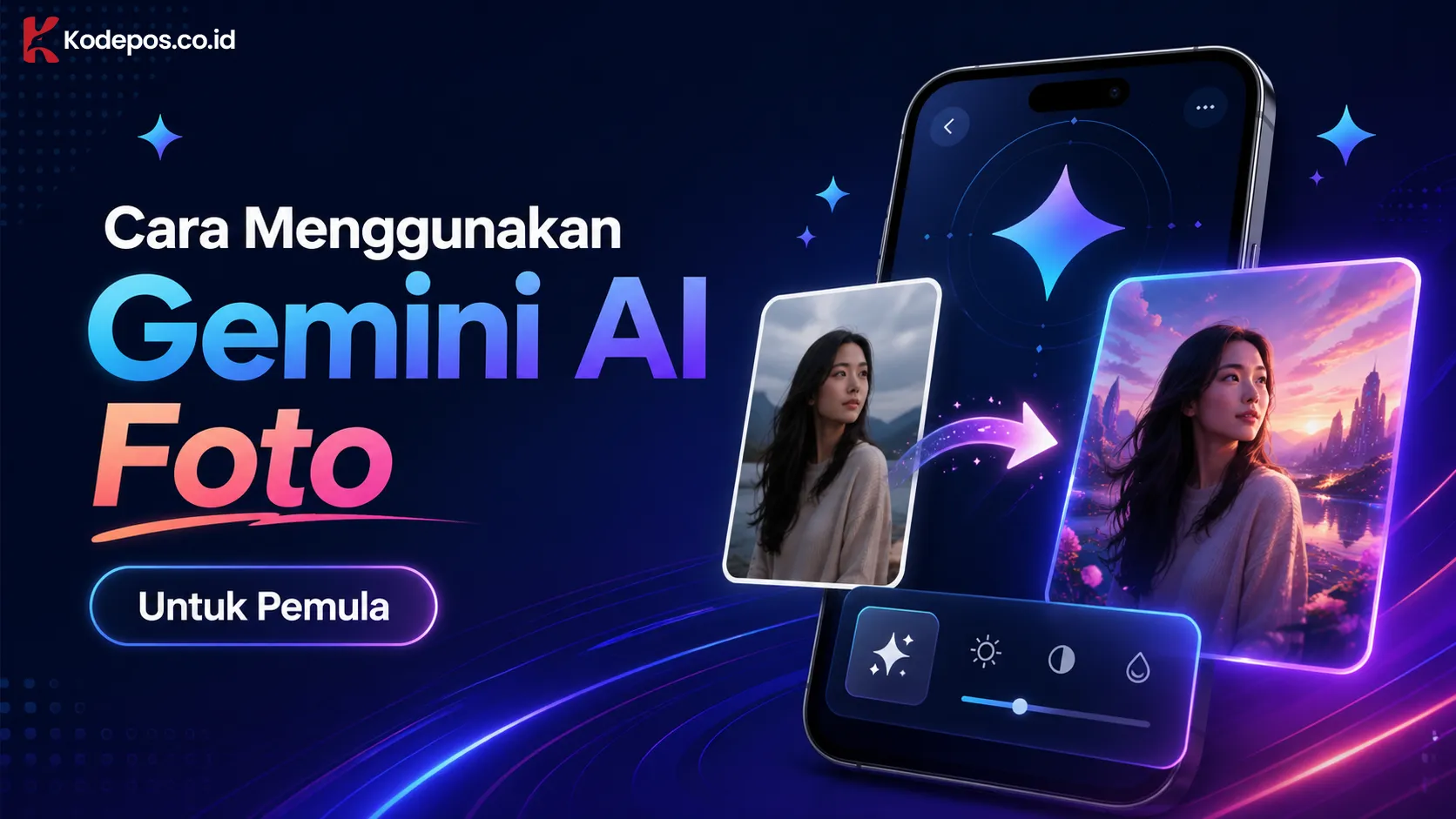
Gemini AI Foto menjadi salah satu fitur yang paling banyak dicari karena mampu membantu pembuatan gambar dan edit foto hanya dengan instruksi teks sederhana. Untuk pemula, layanan ini terasa praktis karena tidak menuntut kemampuan desain tingkat lanjut, namun tetap menyediakan hasil visual yang rapi, cepat, dan modern.
Apa Itu Gemini AI Foto?
Gemini AI Foto adalah kemampuan pembuatan gambar dan pengeditan foto di dalam aplikasi Gemini milik Google, yang kini ditenagai Nano Banana 2. Model ini dirancang untuk membuat gambar baru, mengedit foto yang sudah ada, menggabungkan beberapa gambar, serta mengikuti instruksi dengan lebih presisi dibanding pendekatan edit manual biasa.
Bagi pemula, keunggulan utamanya ada pada cara kerja berbasis prompt atau perintah teks. Cukup mengetik deskripsi seperti gaya visual, warna, suasana, atau perubahan tertentu yang diinginkan, lalu Gemini akan memprosesnya menjadi hasil gambar atau edit foto yang baru.
Mengapa Cocok untuk Pemula?
Gemini AI Foto cocok untuk pemula karena antarmukanya sederhana dan proses kerjanya langsung: buka Gemini, pilih fitur buat gambar atau unggah foto, lalu tulis instruksi. Pola penggunaan seperti ini jauh lebih mudah dipahami daripada software editing konvensional yang penuh panel, layer, dan pengaturan teknis.
Selain itu, Nano Banana 2 membawa kecepatan editing yang lebih tinggi, kontrol kreatif yang lebih baik, dan kemampuan menjaga konsistensi subjek dalam gambar. Google juga menjelaskan bahwa model ini mendukung rendering teks yang lebih akurat di dalam gambar, sehingga cocok untuk kebutuhan visual promosi, kartu ucapan, diagram, hingga infografik sederhana.
Fungsi Utama Gemini AI Foto
Fitur ini tidak hanya dipakai untuk membuat gambar dari nol, tetapi juga untuk menyempurnakan foto yang sudah ada. Dalam dokumentasi resmi Google, Gemini dapat digunakan untuk mengedit gambar hasil buatan sendiri, mengunggah satu gambar untuk diperbaiki, atau mengunggah beberapa gambar sebagai bahan membuat kreasi baru.
Beberapa penggunaan yang paling umum antara lain sebagai berikut.
Membuat ilustrasi baru dari teks deskriptif.
Menghapus atau mengganti objek tertentu pada foto.
Mengubah latar belakang, warna, pencahayaan, atau mood foto.
Menggabungkan beberapa referensi foto menjadi satu komposisi baru.
Membuat poster, mockup, atau gambar dengan teks yang lebih rapi.
Persiapan Sebelum Mulai
Sebelum menggunakan Gemini AI Foto, hal pertama yang perlu disiapkan adalah akun Google yang aktif untuk masuk ke aplikasi Gemini atau situs gemini.google.com. Akses fitur gambar tersedia di negara dan bahasa yang mendukung aplikasi Gemini, sehingga ketersediaannya dapat berbeda tergantung lokasi akun dan wilayah layanan.
Untuk penggunaan dasar, fitur gambar bisa dibuka melalui menu tools lalu memilih opsi “Create images” atau “Buat gambar”. Jika ingin mengedit, cukup unggah gambar setelah masuk ke halaman percakapan atau fitur pembuatan gambar, lalu tulis instruksi perubahan yang diinginkan.
Login dan Akses
Login dilakukan memakai Akun Google seperti layanan Google lain pada umumnya. Pada akun tertentu seperti akun sekolah atau kantor, akses ke Gemini dapat dibatasi oleh administrator, sehingga fitur gambar belum tentu selalu muncul untuk semua pengguna.
Batasan Usia yang Wajib Diperhatikan
Bagian ini penting karena banyak informasi di internet sering mencampuradukkan syarat usia umum Gemini dengan syarat usia untuk fitur gambar. Berdasarkan halaman bantuan resmi Google Gemini, pengeditan gambar tidak tersedia bagi pengguna yang berusia di bawah 18 tahun.
Sementara itu, persyaratan usia umum untuk menggunakan Gemini Apps dengan paket Google AI di banyak negara adalah 13 tahun atau sesuai usia minimum setempat, tetapi beberapa fitur memang bisa dibatasi untuk pengguna di bawah 18 tahun. Artinya, untuk fitur edit gambar di Gemini, rujukan paling aman adalah mengikuti ketentuan resmi bahwa editing gambar ditujukan untuk pengguna 18 tahun ke atas.
Cara Membuat Gambar Baru di Gemini AI
Membuat gambar baru di Gemini termasuk fitur paling mudah untuk dicoba pertama kali. Prosesnya sederhana dan cocok untuk mengenal cara kerja prompt sebelum lanjut ke tahap editing foto yang lebih detail.
Langkah-Langkah Membuat Gambar
Buka aplikasi Gemini atau situs gemini.google.com.
Masuk memakai akun Google yang valid.
Buka menu alat, lalu pilih “Create images” atau “Buat gambar”.
Pilih model yang tersedia, seperti Fast, Thinking, atau Pro, jika opsi tersebut muncul di akun yang digunakan.
Ketik prompt yang jelas dan spesifik.
Kirim perintah dan tunggu hasil gambar ditampilkan.
Unduh hasil jika sudah sesuai kebutuhan.
Contoh Prompt Pemula
Agar hasil lebih sesuai harapan, prompt sebaiknya menjelaskan objek, gaya, suasana, warna, dan sudut tampilan secara ringkas. Kalimat perintah yang jelas membantu model memahami konteks dengan lebih baik.
Contoh prompt yang mudah dipakai pemula:
Buat gambar mobil futuristik melintas di jalan pegunungan saat matahari terbit, gaya fotorealistik.
Ciptakan ilustrasi anjing sedang berselancar di ombak, gaya kartun cerah dan lucu.
Buat pemandangan hutan dengan sungai kecil, gaya cat air lembut.
Buat poster promosi minuman segar dengan teks yang jelas, warna cerah, dan nuansa musim panas.
Cara Edit Foto di Gemini AI
Selain membuat gambar dari nol, Gemini juga bisa dipakai untuk mengedit foto yang sudah ada. Inilah bagian yang paling menarik bagi pemula karena proses edit bisa dilakukan hanya dengan unggah foto lalu memberi instruksi dalam bahasa sehari-hari.
Langkah Edit Foto
Buka Gemini di aplikasi atau browser.
Unggah satu foto yang ingin diedit.
Tulis instruksi perubahan secara jelas, misalnya ubah latar, tingkatkan cahaya, atau hilangkan objek tertentu.
Kirim perintah dan tunggu hasil edit diproses.
Tinjau hasilnya, lalu lanjutkan dengan perintah revisi jika diperlukan.
Contoh Perintah Edit yang Mudah
Instruksi edit tidak perlu rumit selama jelas dan langsung menuju hasil yang diinginkan. Untuk tahap awal, pola prompt sederhana justru lebih mudah dipahami dan dikontrol.
Contoh perintah yang bisa digunakan:
Cerahkan foto ini tanpa mengubah warna kulit utama.
Hapus objek di latar belakang sebelah kiri.
Ganti latar menjadi studio foto dengan cahaya lembut.
Ubah suasana foto menjadi hangat dan sinematik.
Pertahankan wajah asli, rapikan pencahayaan, dan buat tampilan lebih profesional.
Mengenal Nano Banana 2 dan Opsi Pro
Nano Banana 2 adalah model gambar terbaru Google untuk Gemini yang menggabungkan kemampuan canggih dengan proses yang lebih cepat. Google menjelaskan bahwa model ini membawa editing cepat, instruksi yang lebih presisi, konsistensi subjek yang lebih baik, serta dukungan penggunaan di berbagai produk Google termasuk aplikasi Gemini.
Pada halaman resmi Gemini image generation, pengguna juga dapat memilih mode Fast, Thinking, atau Pro dari menu model saat fitur tersedia. Untuk pengguna Google AI Pro, Plus, atau Ultra, tersedia opsi “Redo with Pro” untuk membuat ulang gambar dengan Nano Banana Pro dari menu tambahan.
Kelebihan Nano Banana 2
Proses pembuatan dan pengeditan gambar lebih cepat.
Hasil lebih konsisten saat mempertahankan subjek atau gaya.
Lebih baik dalam mengikuti instruksi detail.
Mendukung teks yang lebih terbaca di dalam gambar.
Cocok untuk infografik, mockup, dan visual promosi sederhana.
Tips Menulis Prompt Gemini AI Foto
Prompt yang baik adalah kunci hasil yang bagus. Semakin jelas instruksi yang diberikan, semakin kecil kemungkinan hasil melenceng dari kebutuhan.
Gunakan pola sederhana seperti ini:
Objek + gaya + pencahayaan + latar + suasana + detail tambahan.
Contohnya:
Potret studio formal, pencahayaan softbox, latar abu-abu polos, hasil tajam dan natural.
Foto makanan tradisional di meja kayu, gaya realistis, cahaya pagi hangat, warna menggugah selera.
Ubah foto ini menjadi poster modern dengan teks besar yang jelas dan dominasi warna biru.
Kesalahan Umum Saat Menulis Prompt
Pemula sering menulis prompt terlalu singkat atau terlalu umum, sehingga hasilnya kurang tepat. Hindari instruksi seperti “buat bagus” tanpa menjelaskan bagian apa yang perlu diubah, karena model memerlukan arahan yang lebih spesifik.
Hal yang sebaiknya dihindari:
Prompt terlalu pendek dan tanpa konteks.
Tidak menjelaskan gaya visual.
Tidak menyebut bagian foto yang ingin diedit.
Mencampur terlalu banyak instruksi dalam satu kalimat panjang.
Aturan Aman dan Kebijakan Penggunaan
Saat menggunakan Gemini AI Foto, kepatuhan pada kebijakan Google tetap penting, terutama untuk konten sensitif, hak cipta, dan privasi. Pengguna juga perlu berhati-hati saat mengunggah foto orang lain atau membuat gambar yang berpotensi meniru identitas, karena hasil AI tetap harus digunakan secara bertanggung jawab.
Google juga terus meningkatkan teknologi penandaan konten AI seperti SynthID dan dukungan C2PA Content Credentials untuk membantu identifikasi konten buatan AI. Ini menjadi sinyal bahwa transparansi dan etika penggunaan gambar AI semakin penting, terutama untuk kebutuhan publikasi, promosi, dan materi profesional.
Ide Penggunaan untuk Kebutuhan Sehari-Hari
Gemini AI Foto dapat dimanfaatkan untuk banyak kebutuhan visual sederhana hingga semi-profesional. Karena prosesnya cepat, fitur ini cocok dipakai untuk pengguna yang membutuhkan hasil instan tanpa harus belajar software desain yang rumit.
Contoh penggunaan yang relevan:
Konten media sosial.
Thumbnail atau ilustrasi artikel.
Poster acara sederhana.
Mockup promosi produk.
Kartu ucapan, undangan, atau visual presentasi.
Kesimpulan
Cara menggunakan Gemini AI Foto untuk pemula pada dasarnya sangat mudah: masuk ke Gemini, pilih fitur buat gambar atau unggah foto, lalu tulis prompt yang jelas sesuai kebutuhan. Dengan dukungan Nano Banana 2, proses pembuatan gambar dan edit foto kini menjadi lebih cepat, lebih presisi, dan lebih ramah bagi pengguna yang belum memiliki pengalaman desain.