Tutorial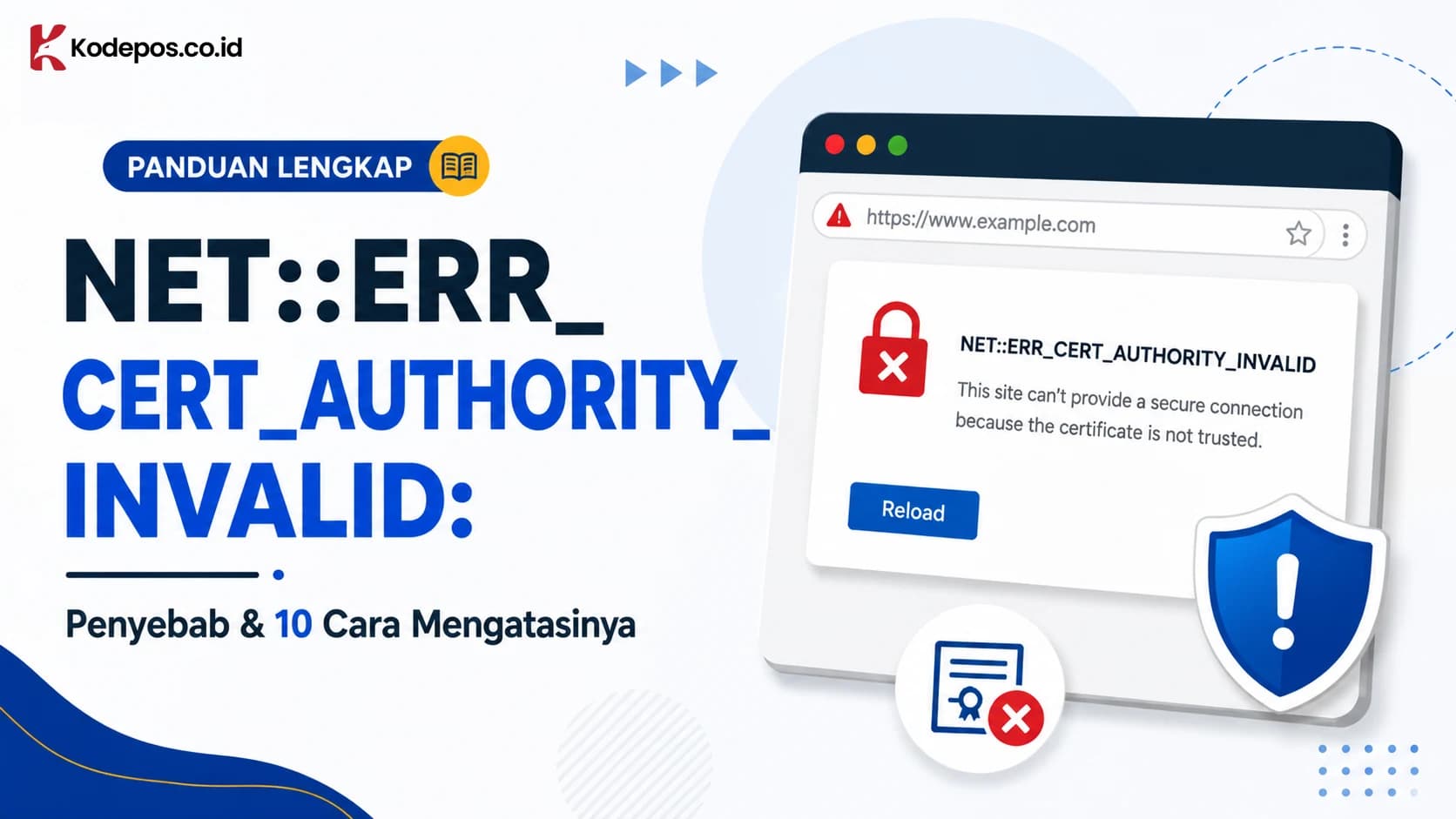
NET::ERR_CERT_AUTHORITY_INVALID adalah error browser yang muncul ketika browser tidak dapat memverifikasi sertifikat SSL suatu website. Kondisi ini menandakan bahwa sertifikat SSL kemungkinan diterbitkan oleh otoritas yang tidak dikenali atau dipercaya oleh browser, sehingga koneksi dianggap tidak aman.
Jika error ini terjadi pada website yang dikelola, dampaknya bisa serius — traffic menurun, peringkat SEO terganggu, hingga kepercayaan pengunjung yang berkurang. Google sendiri mengecualikan website yang tidak memenuhi standar keamanan SSL dari hasil pencariannya.
Apa Itu NET::ERR_CERT_AUTHORITY_INVALID?
Error ini muncul saat browser gagal melakukan verifikasi rantai kepercayaan (chain of trust) sertifikat SSL. Setiap sertifikat SSL harus bisa dilacak kembali ke Otoritas Sertifikat (CA — Certificate Authority) yang diakui secara global. Jika rantai ini terputus atau CA-nya tidak dikenal, browser akan menolak koneksi dan menampilkan pesan peringatan kepada pengunjung.
Meskipun terlihat serius, error ini sering kali bisa diperbaiki sendiri tanpa keahlian teknis mendalam.
Tampilan Error di Berbagai Browser
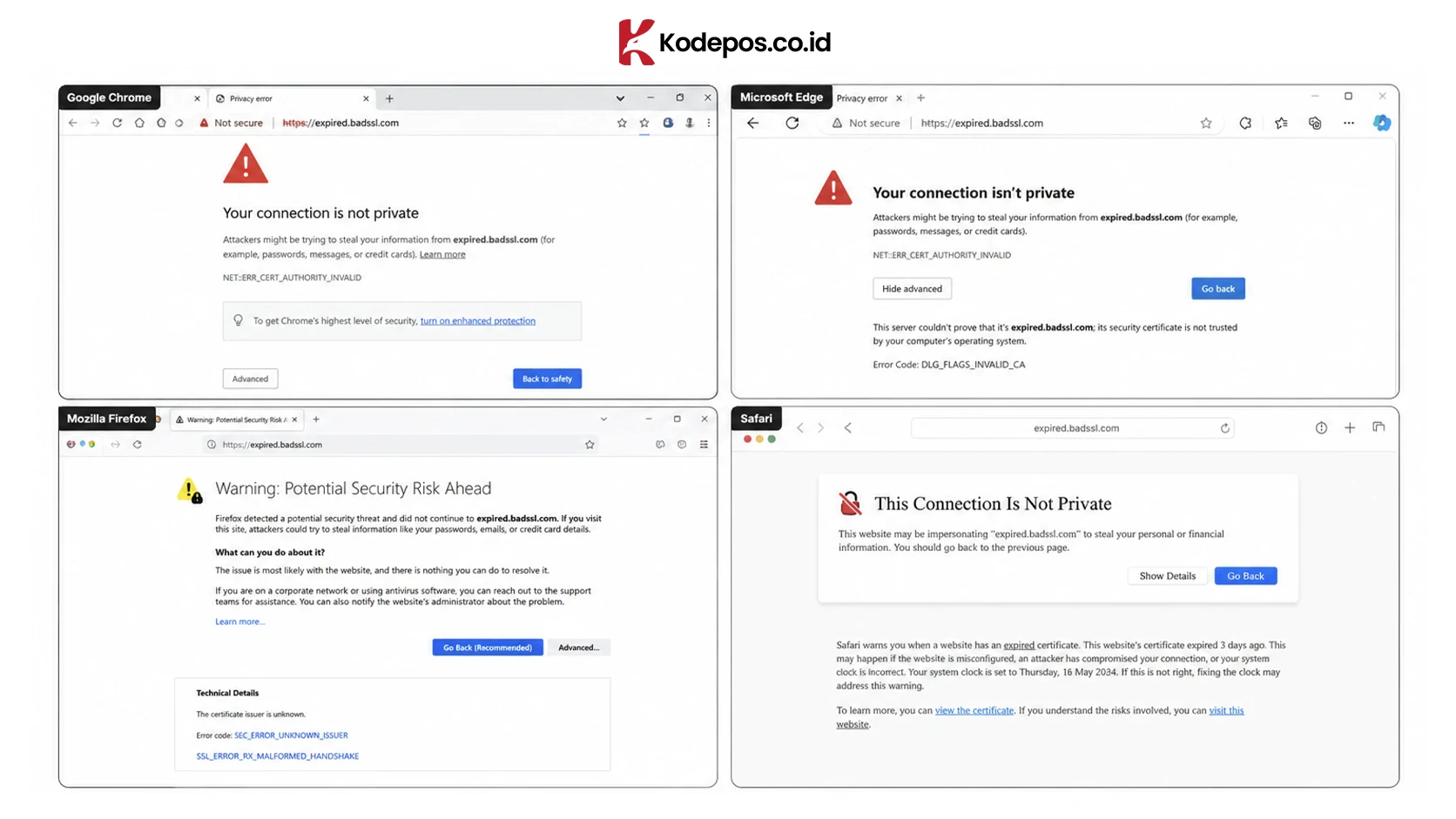
Setiap browser menampilkan error ini dengan tampilan dan kode yang berbeda:
Browser | Pesan & Kode Error |
|---|---|
Google Chrome | "Your connection is not private" + kode NET::ERR_CERT_AUTHORITY_INVALID |
Microsoft Edge | Pesan serupa Chrome + variasi kode seperti DLG_FLAGS_INVALID_CA |
Mozilla Firefox | Kode lebih spesifik: SEC_ERROR_UNKNOWN_ISSUER, SSL_ERROR_RX_MALFORMED_HANDSHAKE |
Safari | Peringatan website palsu + tombol "Show Certificate" untuk melihat detail |
Variasi kode error di Chrome yang umum dijumpai:
NET::ERR_CERT_COMMON_NAME_INVALID — nama domain tidak cocok dengan sertifikat
NET::ERR_CERT_DATE_INVALID — sertifikat kedaluwarsa
NET::ERR_CERT_WEAK_SIGNATURE_ALGORITHM — algoritma enkripsi sertifikat sudah usang
NET::ERR_CERTIFICATE_TRANSPARENCY_REQUIRED — sertifikat tidak terdaftar di log publik
Penyebab Utama Error Ini
Mengenali penyebab spesifik akan mempercepat proses perbaikan. Berikut penyebab yang paling umum:
Sertifikat SSL kedaluwarsa — browser secara otomatis menandai sertifikat yang melewati tanggal berlakunya sebagai tidak valid, dan data transmisi menjadi tidak terenkripsi.
Sertifikat self-signed — sertifikat yang dibuat sendiri tanpa penerbitan dari CA resmi tidak memiliki verifikasi pihak ketiga yang dibutuhkan browser untuk mempercayainya.
Pengaturan tanggal dan waktu perangkat salah — jika waktu sistem tidak akurat, browser bisa salah menganggap sertifikat yang masih valid sudah kedaluwarsa.
CA tidak dikenal — sertifikat diterbitkan oleh otoritas yang tidak ada dalam daftar CA tepercaya yang tertanam di browser atau sistem operasi.
Cache browser atau status SSL rusak/kedaluwarsa — data sertifikat lama yang tersimpan di cache bisa konflik dengan sertifikat terbaru dari server.
Gangguan VPN atau software keamanan — VPN, firewall, dan antivirus tertentu bisa memblokir atau mengganggu proses validasi SSL.
Ekstensi browser bermasalah — beberapa ekstensi secara tidak sengaja memodifikasi atau memblokir informasi sertifikat yang sedang diverifikasi.
10 Cara Mengatasi NET::ERR_CERT_AUTHORITY_INVALID
Terapkan solusi secara berurutan dari yang paling mudah. Jika satu solusi tidak berhasil, lanjutkan ke solusi berikutnya.
1. Hapus Cache dan Cookie Browser
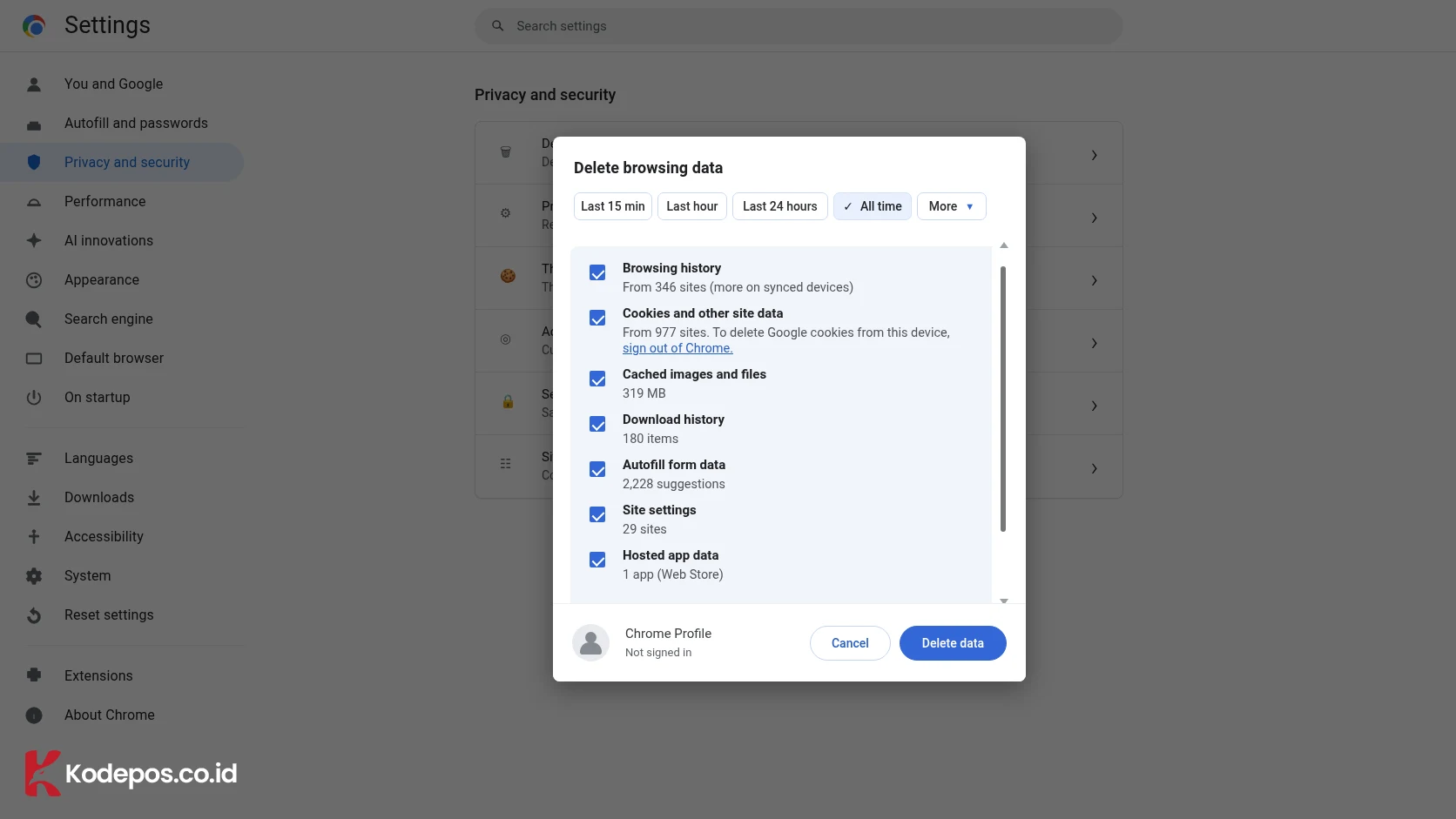
Cache yang sudah lama atau rusak adalah penyebab paling umum. Cara tercepat untuk mengeceknya adalah membuka website melalui mode incognito — jika berhasil diakses di sana, maka cache yang bermasalah adalah penyebabnya.
Google Chrome:
Klik menu titik tiga → Clear browsing data.
Pilih rentang waktu, centang semua elemen yang ingin dihapus.
Klik Clear data.
Langkah serupa berlaku di Firefox, Edge, dan Safari — cari menu History atau Privacy di masing-masing browser.
2. Perbaiki Pengaturan Tanggal dan Waktu
Pastikan waktu perangkat sudah sinkron dengan waktu internet.
Windows:
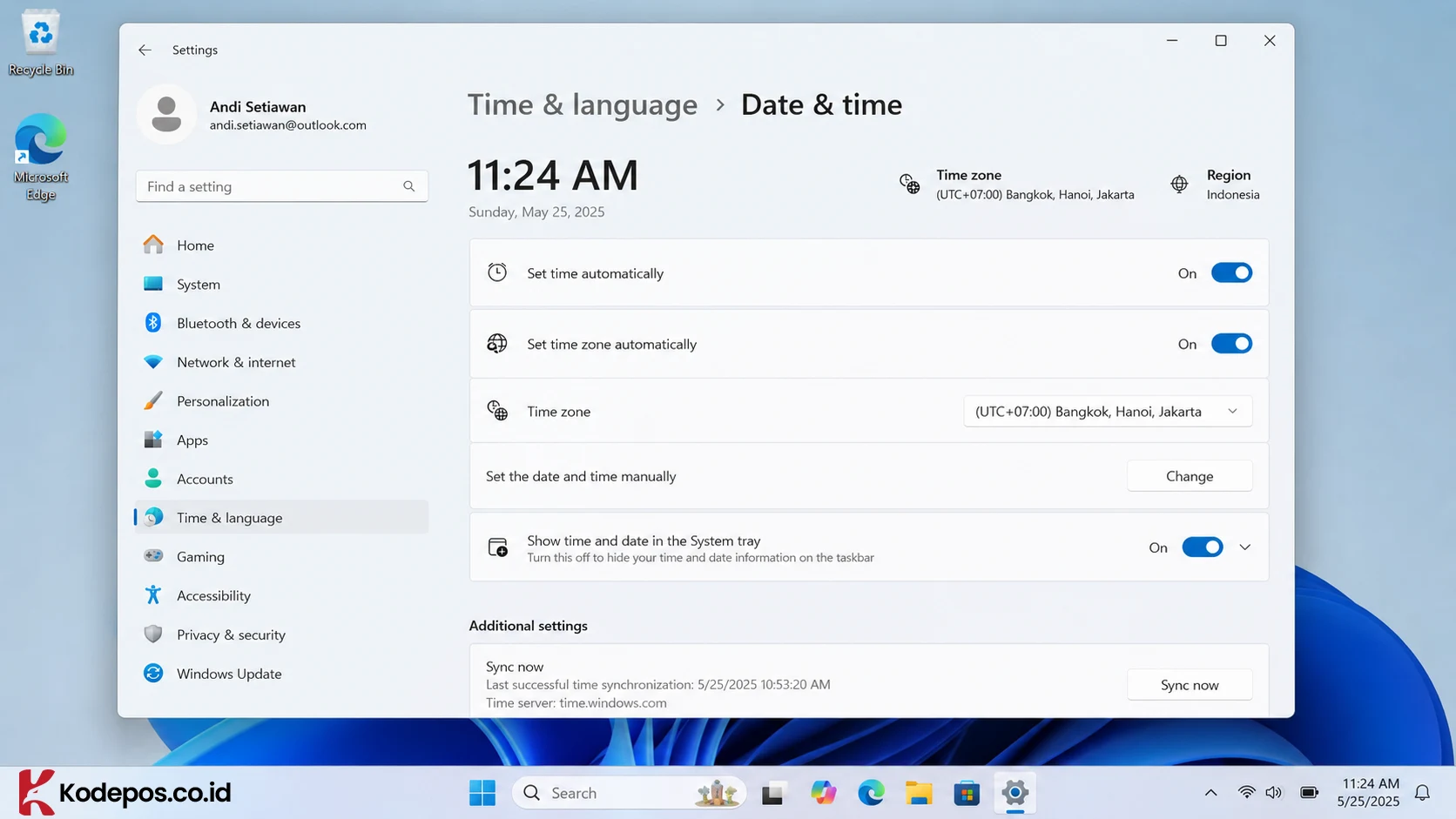
Buka Start → cari Date and time settings.
Di bagian Additional settings, klik Sync now.
Aktifkan opsi Set time zone automatically.
macOS:
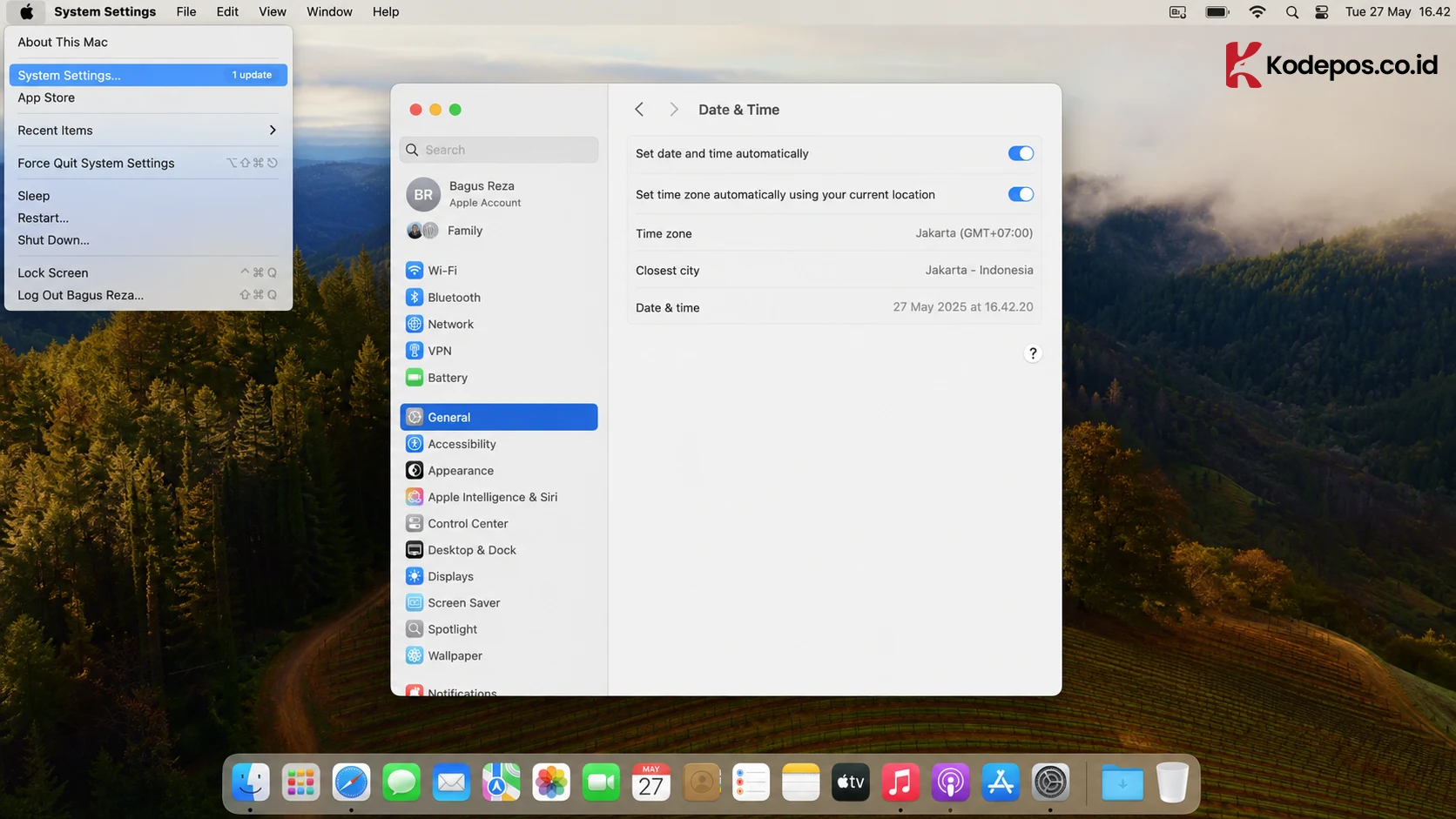
Buka menu Apple → System Settings → General → Date & Time.
Aktifkan Set date & time automatically.
Periksa bagian Time Zone dan pastikan zona waktu sudah benar.
Setelah menyesuaikan waktu, refresh browser dan cek apakah error masih muncul.
3. Nonaktifkan Ekstensi Browser Sementara
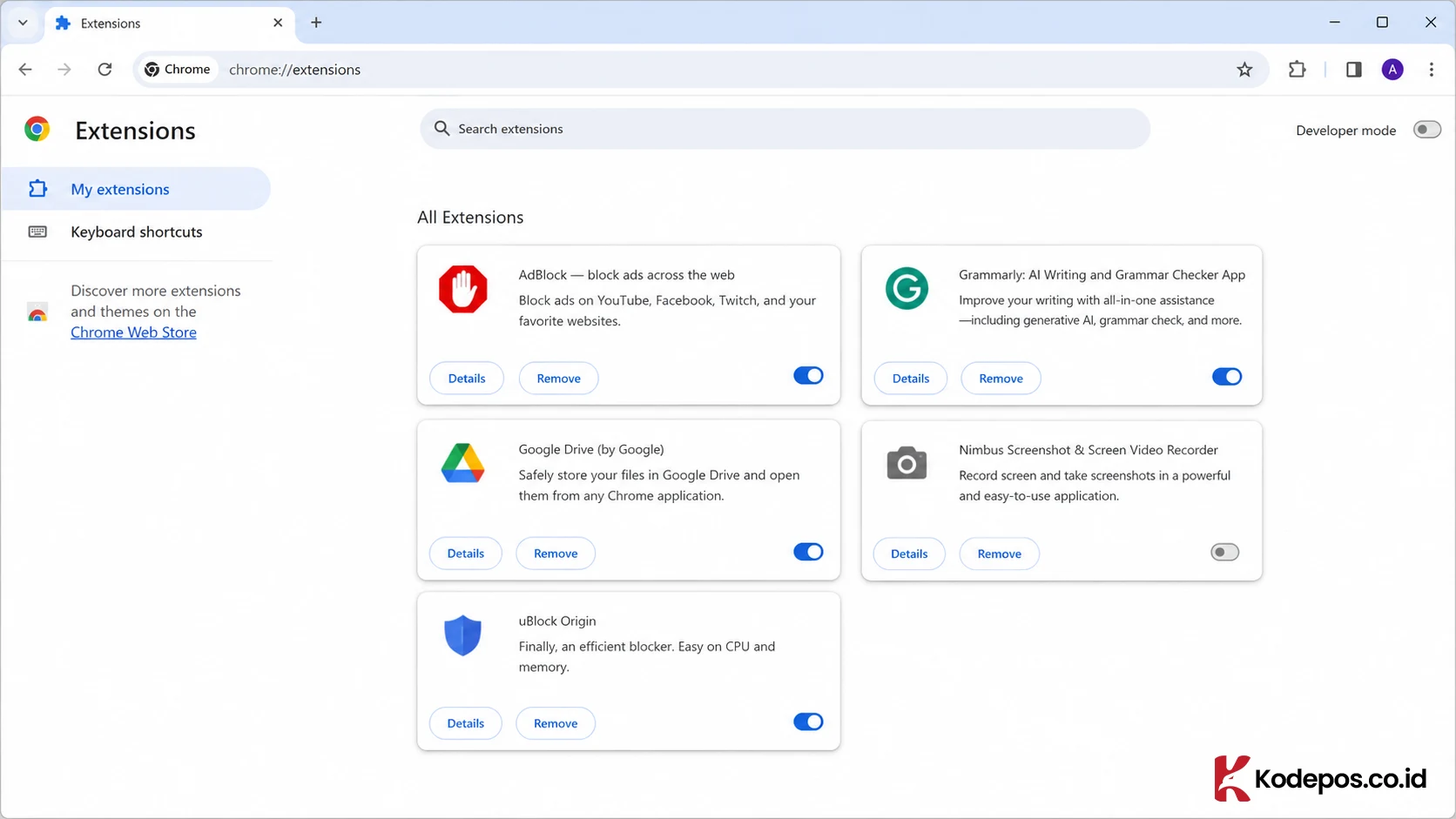
Nonaktifkan semua ekstensi terlebih dahulu, lalu aktifkan kembali satu per satu untuk menemukan yang bermasalah.
Google Chrome:
Klik menu titik tiga → Extensions → Manage Extensions.
Matikan semua ekstensi yang aktif menggunakan toggle.
Muat ulang halaman web dan periksa hasilnya.
4. Perbarui Browser
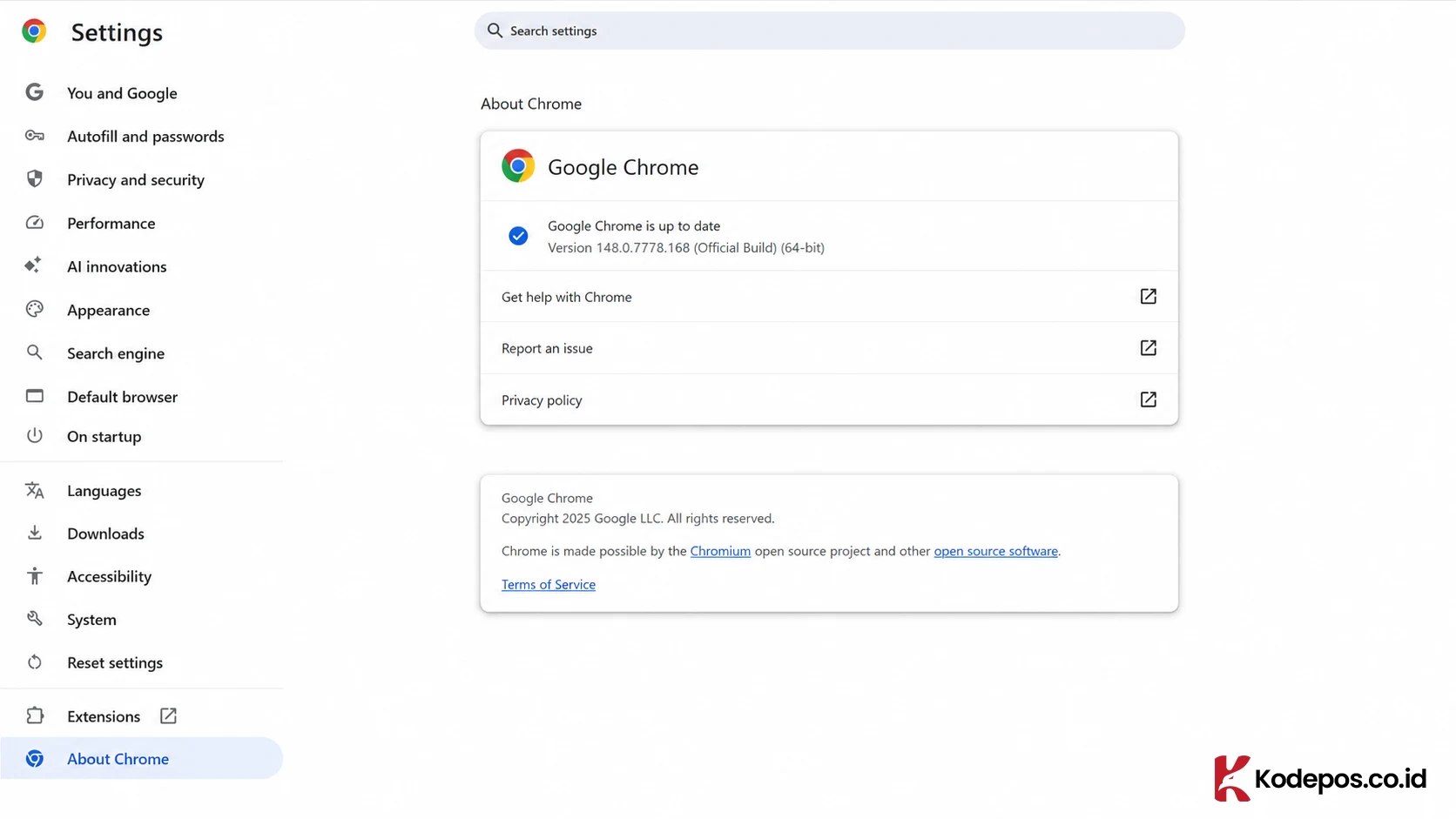
Browser versi lama mungkin tidak mendukung protokol keamanan terbaru atau memiliki bug yang belum diperbaiki.
Chrome: Titik tiga → Settings → About Chrome → update jika tersedia.
Firefox: Menu hamburger → Settings → Firefox Updates → Check for updates.
Edge: Titik tiga → Help and feedback → About Microsoft Edge.
5. Hapus SSL State
Status SSL yang tersimpan di sistem bisa menyimpan sertifikat lama yang tidak valid.
Windows:
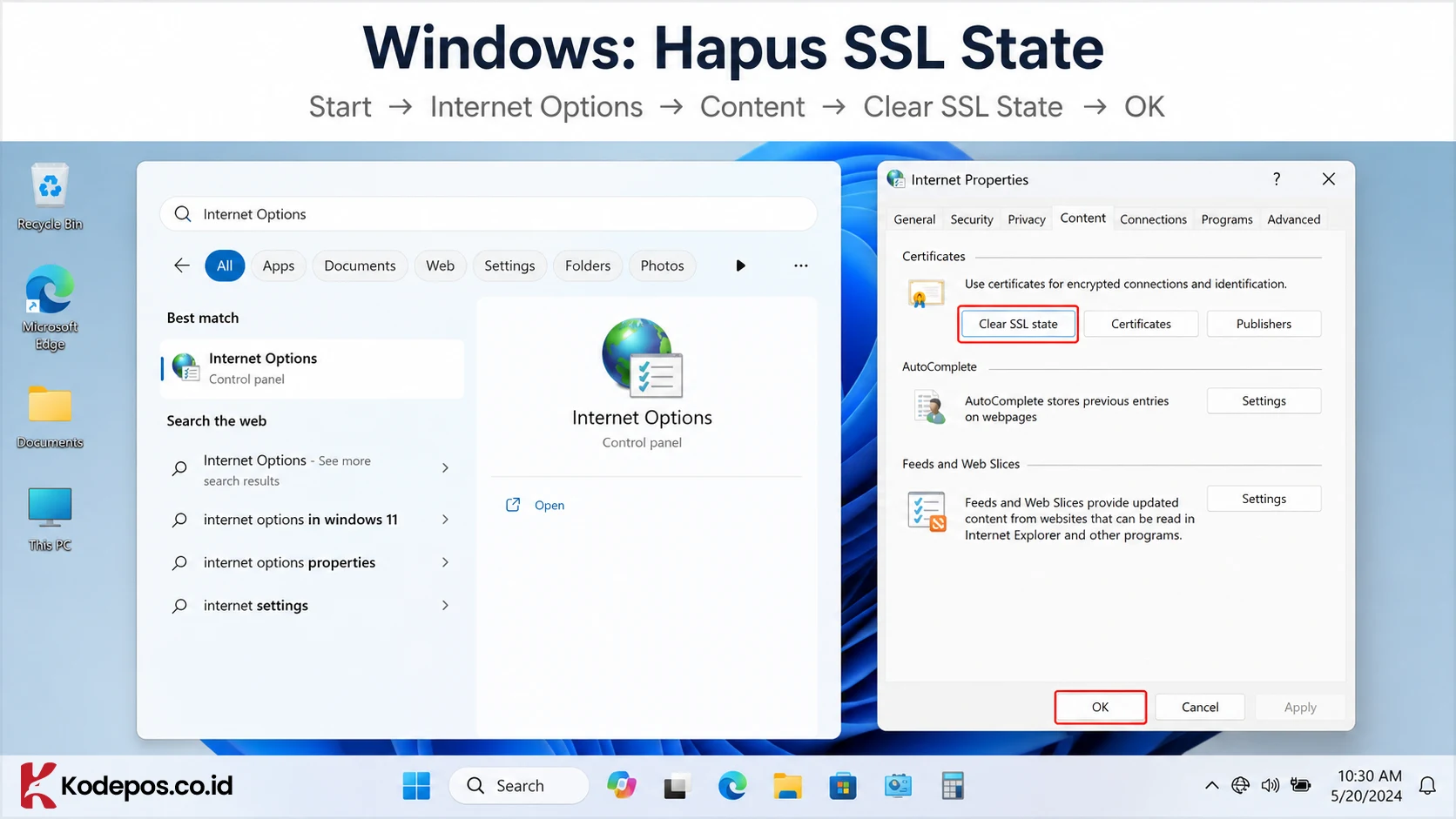
Buka Start → cari Internet Options.
Masuk ke tab Content → klik Clear SSL State → OK.
macOS:
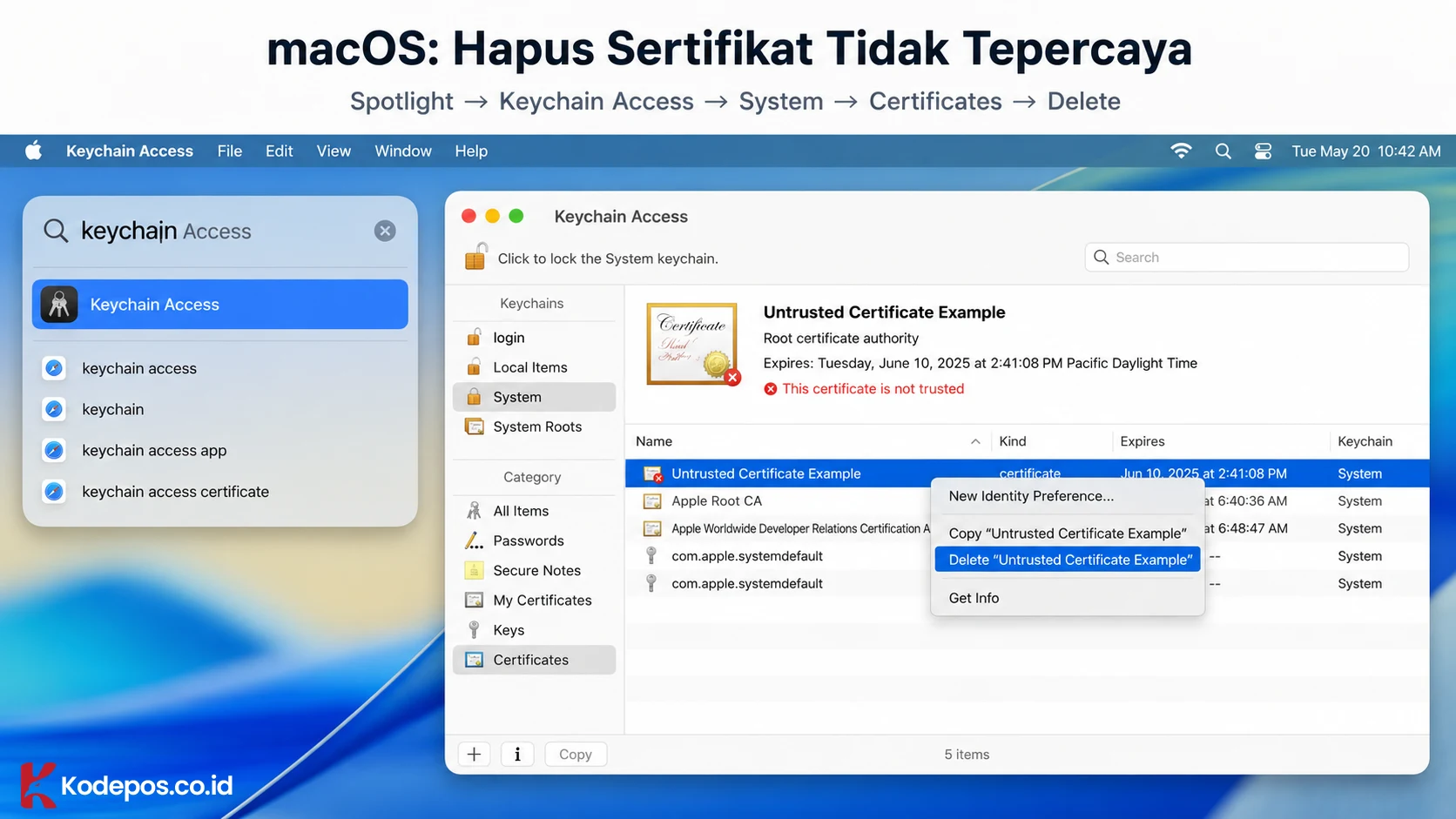
Buka Spotlight → cari dan buka Keychain Access.
Di kategori System, pilih Certificates.
Temukan sertifikat dengan ikon "X" merah (tidak tepercaya).
Klik kanan → Delete untuk menghapusnya.
⚠️ Perhatian: Penghapusan sertifikat di Keychain Access tidak bisa dibatalkan. Jika tidak yakin, minta bantuan tenaga IT terlebih dahulu.
6. Nonaktifkan VPN Sementara
VPN terkadang mengganggu proses validasi sertifikat SSL karena metode perutean atau enkripsinya. Matikan VPN, lalu coba akses website kembali. Jika error hilang setelah VPN dimatikan, hubungi penyedia VPN atau coba layanan VPN lain.
⚠️ Catatan: Lakukan langkah ini hanya saat menggunakan jaringan pribadi yang tepercaya — hindari menonaktifkan VPN di jaringan publik.
7. Nonaktifkan Firewall atau Antivirus Sementara
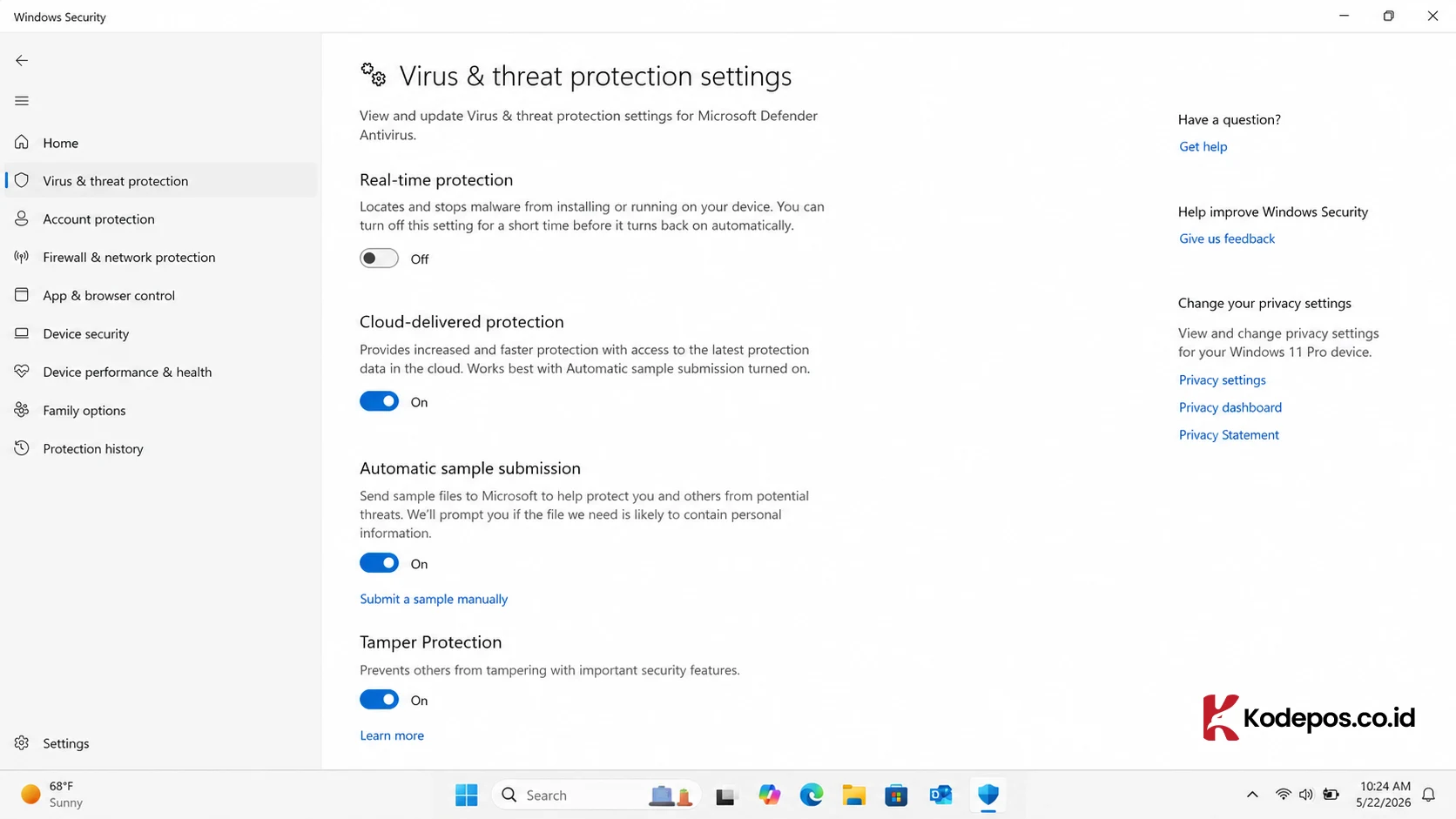
Firewall atau antivirus dengan pengaturan terlalu ketat bisa salah memblokir validasi SSL.
Windows:
Buka Control Panel → System and Security → Windows Defender Firewall.
Klik Turn Windows Defender Firewall on or off.
Pilih Turn off untuk jaringan pribadi dan publik.
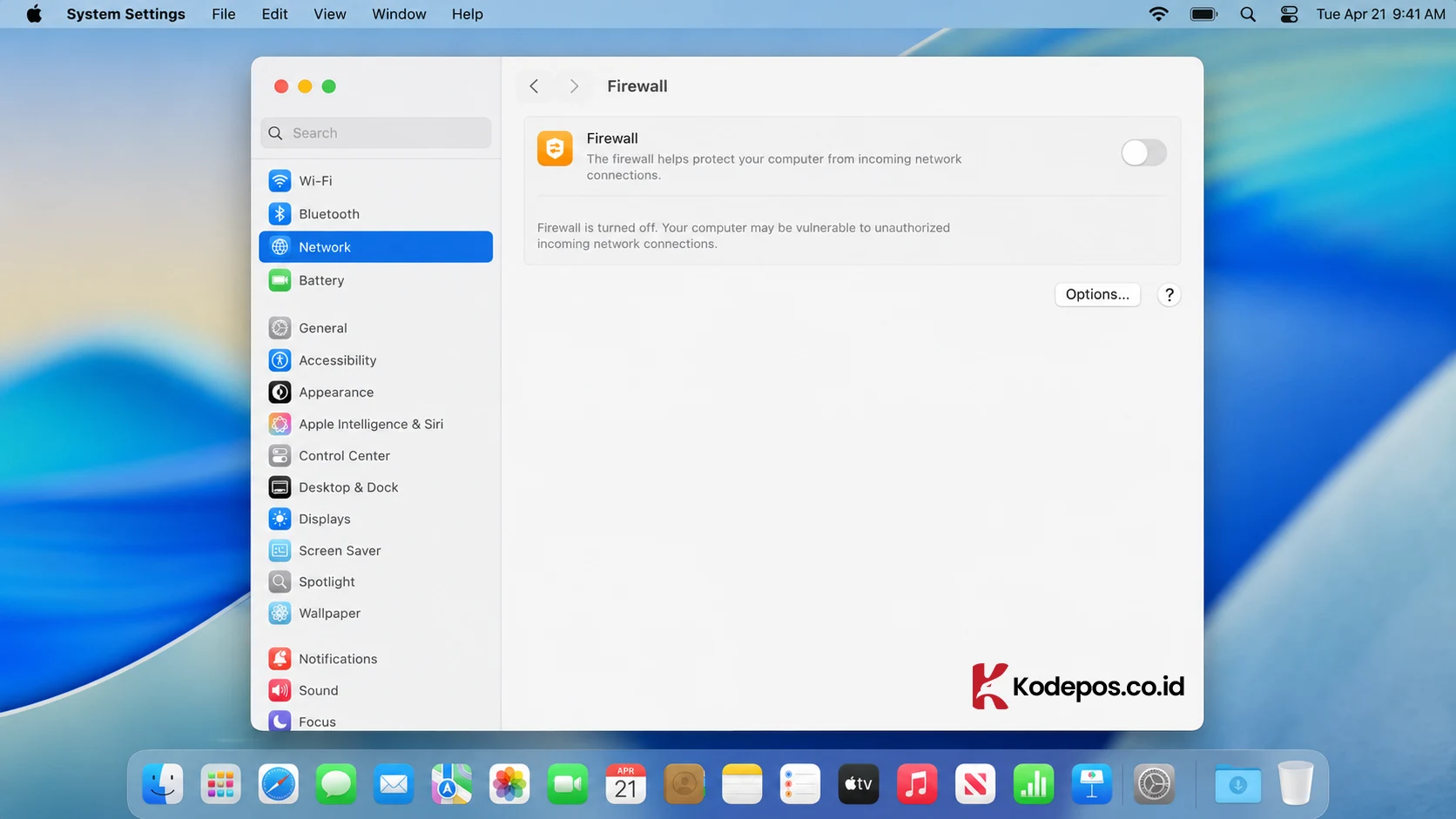
macOS: Buka System Settings → Network → Firewall → matikan toggle.
Setelah berhasil mengidentifikasi penyebabnya, aktifkan kembali antivirus dan firewall, lalu sesuaikan konfigurasinya agar website yang bersangkutan diizinkan melewati pemblokiran.
8. Jalankan Tes SSL (untuk Pemilik Website)
Gunakan tools online gratis seperti SSL Shopper atau Why No Padlock? untuk menganalisis sertifikat SSL website secara mendetail. Laporan yang dihasilkan mencakup:
Alamat IP server
Tanggal kedaluwarsa sertifikat
Kesesuaian nama domain dengan sertifikat
Status rantai sertifikat (chain certificate)
Tanda centang hijau di seluruh pemeriksaan menandakan tidak ada masalah dari sisi server.
9. Dapatkan Sertifikat SSL Tepercaya
Jika tes SSL menunjukkan sertifikat tidak valid atau self-signed, solusinya adalah mendapatkan sertifikat baru dari CA yang diakui secara global.
Beberapa jenis sertifikat SSL berdasarkan kebutuhan:
Domain Validation (DV) — untuk website personal dan blog, proses verifikasi cepat.
Organization Validation (OV) — untuk bisnis kecil dan menengah, identitas organisasi diverifikasi.
Extended Validation (EV) — untuk lembaga keuangan dan korporasi besar, level kepercayaan tertinggi.
Sertifikat SSL gratis dari Let's Encrypt juga merupakan opsi yang valid dan diakui oleh semua browser modern.
10. Perpanjang Sertifikat SSL
Masa berlaku sertifikat SSL biasanya hingga 397 hari (13 bulan). Jika kedaluwarsa, browser langsung menampilkan error ini.
Cara memeriksa masa berlaku sertifikat di Chrome:
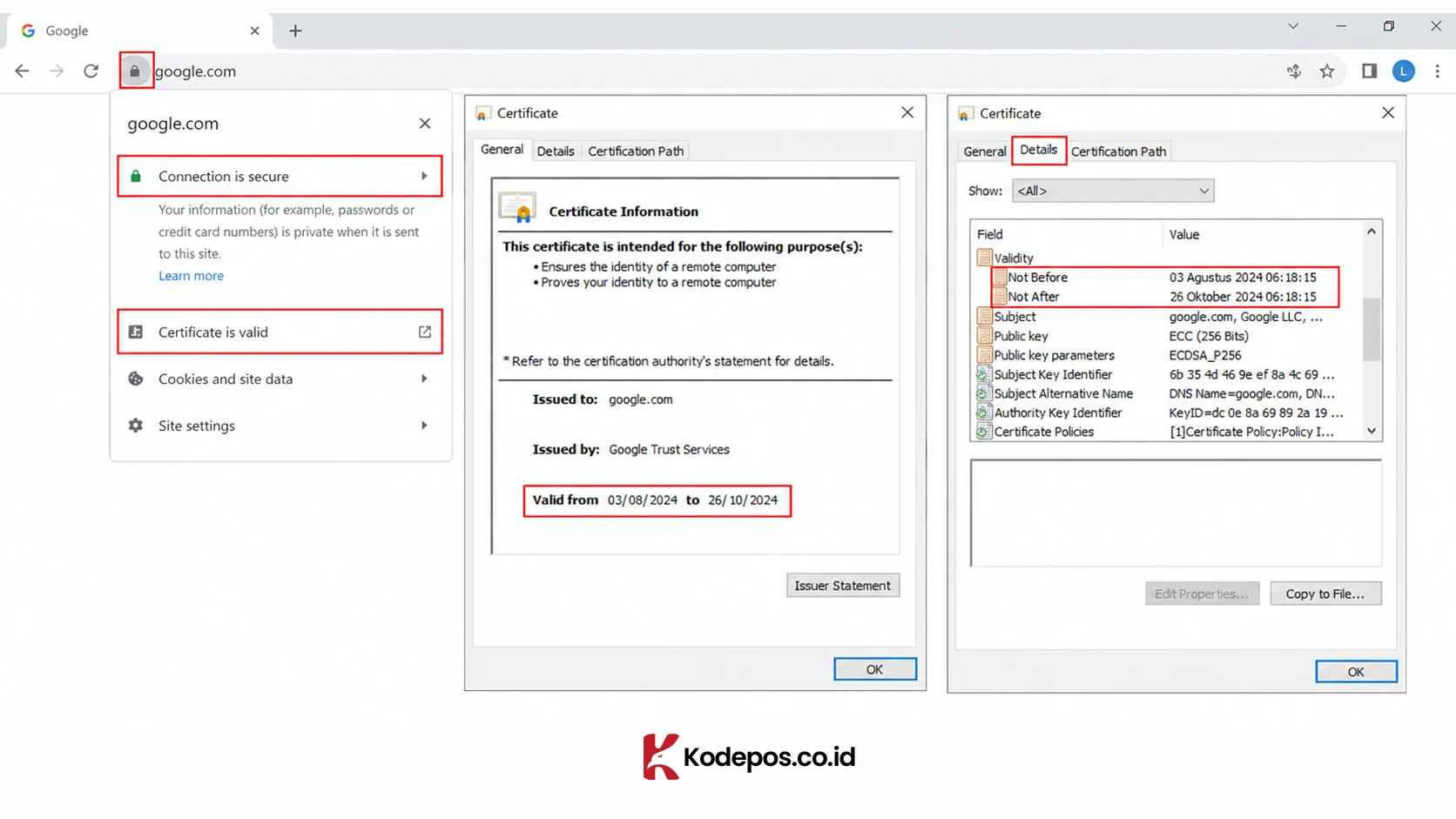
Klik ikon gembok di address bar.
Pilih Connection is secure → Certificate is valid.
Jendela detail sertifikat akan muncul beserta tanggal berlakunya.
Jika sudah kedaluwarsa, perpanjang sertifikat setidaknya 30 hari sebelum tanggal kedaluwarsa. Aktifkan fitur auto-renewal jika tersedia untuk menghindari lupa memperpanjang.
Risiko Mengabaikan Error Ini
Error NET::ERR_CERT_AUTHORITY_INVALID bukan sekadar gangguan teknis biasa:
Risiko keamanan data — koneksi yang tidak terenkripsi membuat data sensitif seperti kata sandi dan informasi kartu kredit rentan disadap.
Penurunan SEO — Google menandai dan dapat mengecualikan website tidak aman dari hasil pencarian.
Hilangnya kepercayaan pengguna — peringatan keamanan yang muncul di layar pengunjung merusak reputasi brand.
Potensi kehilangan pendapatan — untuk website e-commerce atau bisnis, pengunjung yang melihat peringatan ini cenderung langsung meninggalkan halaman.
FAQ
Apakah ERR_CERT_AUTHORITY_INVALID berbahaya untuk pengunjung?
Ya, berpotensi berbahaya. Error ini menandakan bahwa koneksi ke website mungkin tidak terenkripsi dengan benar, sehingga data yang dikirim seperti kata sandi atau informasi pembayaran bisa rentan diintersep oleh pihak ketiga yang tidak bertanggung jawab.
Apa perbedaan ERR_CERT_AUTHORITY_INVALID dan ERR_SSL_PROTOCOL_ERROR?
ERR_CERT_AUTHORITY_INVALID lebih spesifik — menunjukkan masalah kepercayaan pada penerbit sertifikat SSL. Sementara ERR_SSL_PROTOCOL_ERROR lebih umum dan mengacu pada kegagalan proses SSL/TLS handshake secara keseluruhan, yang bisa disebabkan oleh versi protokol yang tidak cocok atau konfigurasi server yang salah.
Apakah bisa tetap membuka website meski ada error ini?
Bisa, tapi tidak disarankan. Chrome dan browser lain menyediakan opsi "Proceed to (domain name) (unsafe)" untuk tetap mengakses website, namun pengguna menanggung sendiri semua risiko keamanan yang ada.
Berapa lama sertifikat SSL berlaku?
Sertifikat SSL umumnya berlaku maksimal 397 hari atau 13 bulan. Sertifikat gratis seperti Let's Encrypt berlaku 90 hari dan perlu diperbarui secara berkala — idealnya dengan mengaktifkan fitur auto-renewal.