Tutorial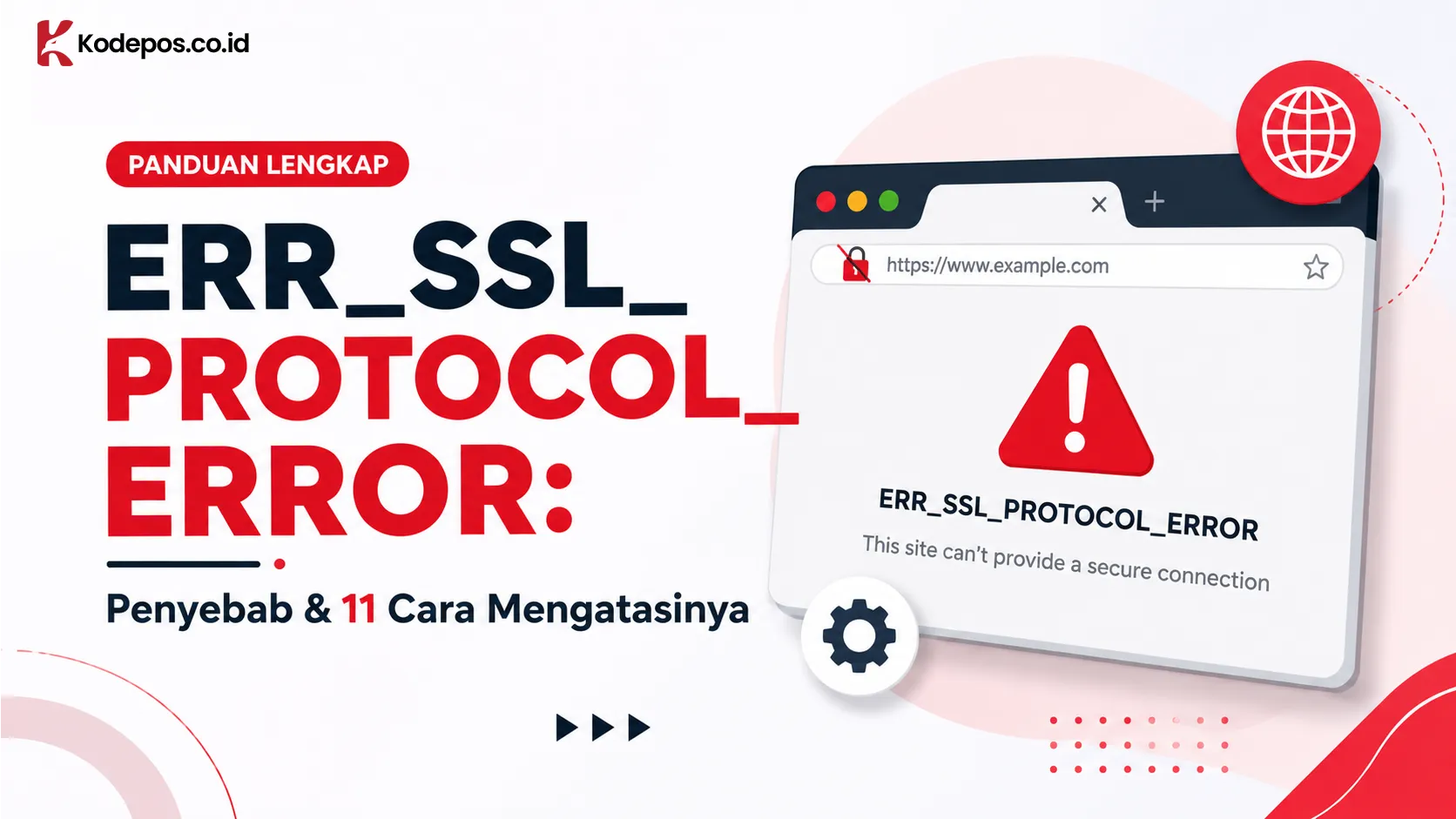
ERR_SSL_PROTOCOL_ERROR adalah error browser yang muncul ketika proses koneksi aman antara browser dan server website gagal dibangun melalui protokol SSL/TLS. Ketika error ini muncul, browser secara otomatis memblokir akses halaman untuk melindungi pengguna dari risiko koneksi yang tidak terenkripsi.
Masalah ini bisa dialami oleh siapa saja — baik pengunjung website biasa maupun pemilik website — dan bisa muncul di semua browser populer seperti Chrome, Firefox, Edge, maupun Safari.
Apa Itu ERR_SSL_PROTOCOL_ERROR?
ERR_SSL_PROTOCOL_ERROR terjadi ketika browser gagal menyelesaikan proses SSL/TLS handshake — yaitu negosiasi parameter keamanan antara browser dan web server. Dalam bahasa teknis Chromium, error ini memiliki kode net::ERR_SSL_PROTOCOL_ERROR (kode error -107).
SSL (Secure Sockets Layer) atau penggantinya TLS (Transport Layer Security) adalah protokol yang menjamin data yang dikirim antara pengguna dan website tetap terenkripsi dan aman. Saat protokol ini gagal beroperasi, browser menolak memuat halaman demi keamanan pengguna.
Tampilan Error di Berbagai Browser
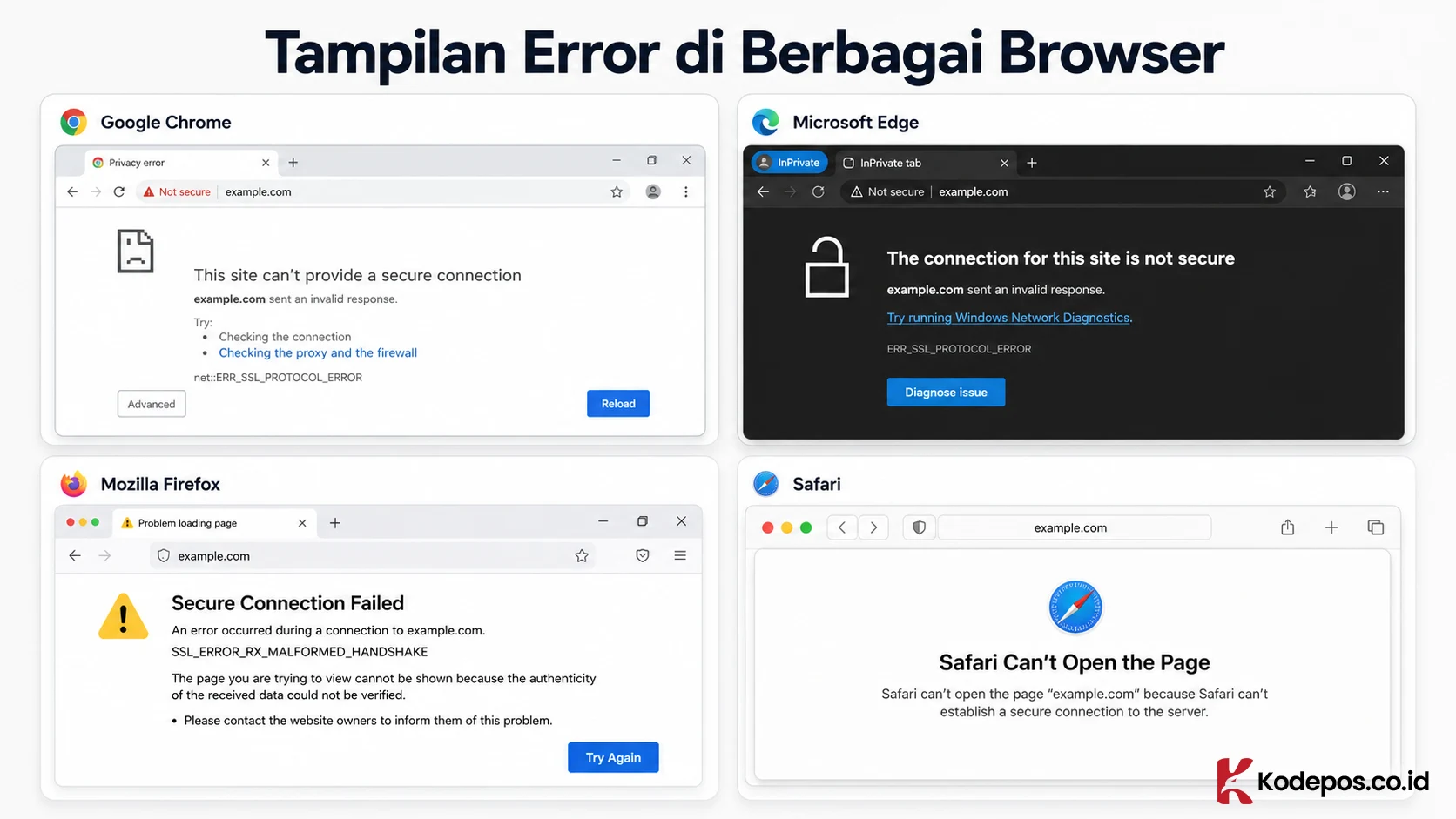
Setiap browser menampilkan error ini dengan pesan yang berbeda:
Browser | Pesan Error |
|---|---|
Google Chrome | "This site can't provide a secure connection" + kode net::ERR_SSL_PROTOCOL_ERROR |
Microsoft Edge | "The connection for this site is not secure" + tombol Diagnose issue |
Mozilla Firefox | "Secure Connection Failed" dengan kode SSL_ERROR_RX_MALFORMED_HANDSHAKE |
Safari | "Safari Can't Open the Page" tanpa kode error spesifik |
Penyebab ERR_SSL_PROTOCOL_ERROR
Sebelum memulai perbaikan, penting untuk mengenali akar penyebab masalah ini. Error bisa datang dari sisi pengguna (client-side) maupun dari sisi server website.
1. Sertifikat SSL Tidak Valid atau Kedaluwarsa
Sertifikat SSL memiliki masa berlaku tertentu — biasanya 1 tahun atau 3 bulan untuk SSL gratis seperti Let's Encrypt. Jika sertifikat sudah kedaluwarsa, atau konfigurasinya tidak tepat (misalnya nama domain tidak sesuai atau rantai sertifikat tidak lengkap), browser akan menolak koneksi.
2. Pengaturan Tanggal dan Waktu yang Salah
Sertifikat SSL hanya berlaku pada rentang waktu tertentu. Jika tanggal/waktu perangkat tidak akurat, browser bisa salah menganggap sertifikat sudah kedaluwarsa padahal masih valid. Ini adalah salah satu penyebab paling umum dan paling mudah diperbaiki.
3. Browser atau Sistem Operasi Sudah Usang
Browser dan sistem operasi lama sering tidak mendukung protokol SSL/TLS terbaru. Misalnya, jika browser hanya mendukung TLS 1.1 sementara website menggunakan TLS 1.3, koneksi tidak dapat dibangun.
4. Cache dan Cookie Browser Bermasalah
Cache browser menyimpan data sertifikat SSL dari kunjungan sebelumnya. Jika data cache ini sudah kedaluwarsa atau rusak, browser bisa gagal terhubung meski sertifikat website sebenarnya masih valid.
5. Interferensi Software Pihak Ketiga
Antivirus, firewall, atau ekstensi browser dengan fitur pemfilteran konten terkadang secara keliru memblokir proses SSL/TLS handshake. Konfigurasi yang terlalu ketat atau pembaruan yang belum dilakukan bisa memicu masalah ini.
6. Masalah Konten Campuran (Mixed Content)
Ketika sebuah website HTTPS memuat sebagian kontennya melalui HTTP, browser tidak dapat membangun koneksi aman secara penuh dan akan memunculkan error. Ini umumnya terjadi pada website yang baru migrasi dari HTTP ke HTTPS namun belum memperbarui semua tautan internal.
7. Ketidakcocokan Versi Protokol SSL/TLS
Jika server menggunakan versi SSL/TLS yang tidak didukung browser, atau sebaliknya, proses handshake akan gagal. Protokol lama seperti SSL 2.0 dan SSL 3.0 sudah dianggap tidak aman dan tidak didukung browser modern.
Cara Mengatasi ERR_SSL_PROTOCOL_ERROR
Terapkan solusi secara bertahap dari yang paling mudah. Jika solusi pertama belum berhasil, lanjut ke solusi berikutnya.
1. Periksa dan Koreksi Tanggal & Waktu Perangkat
Langkah pertama dan paling mudah adalah memastikan tanggal dan waktu perangkat sudah benar.
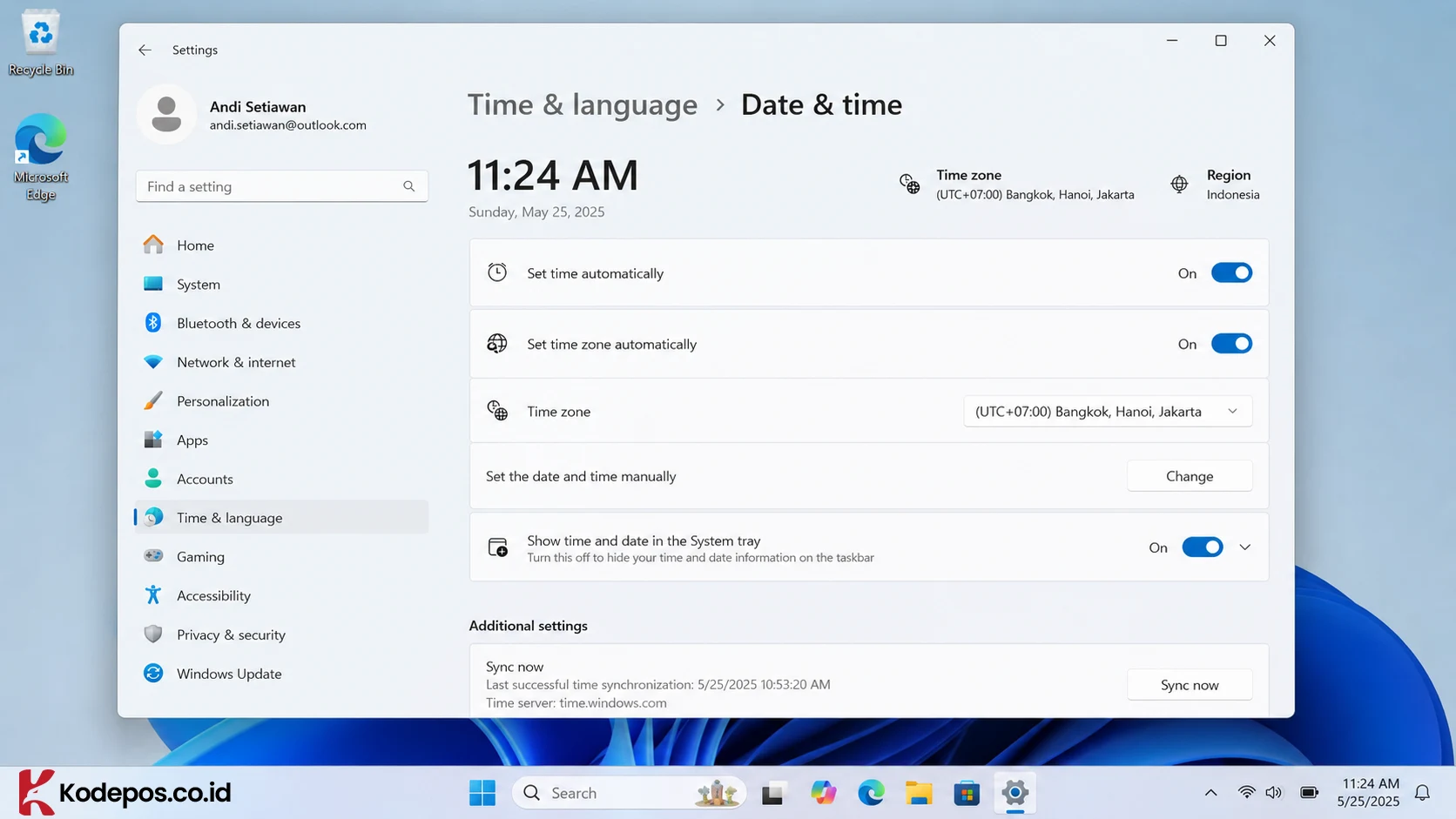
Windows:
Buka Settings → Time & language → Date & time.
Aktifkan Set time automatically dan Set time zone automatically.
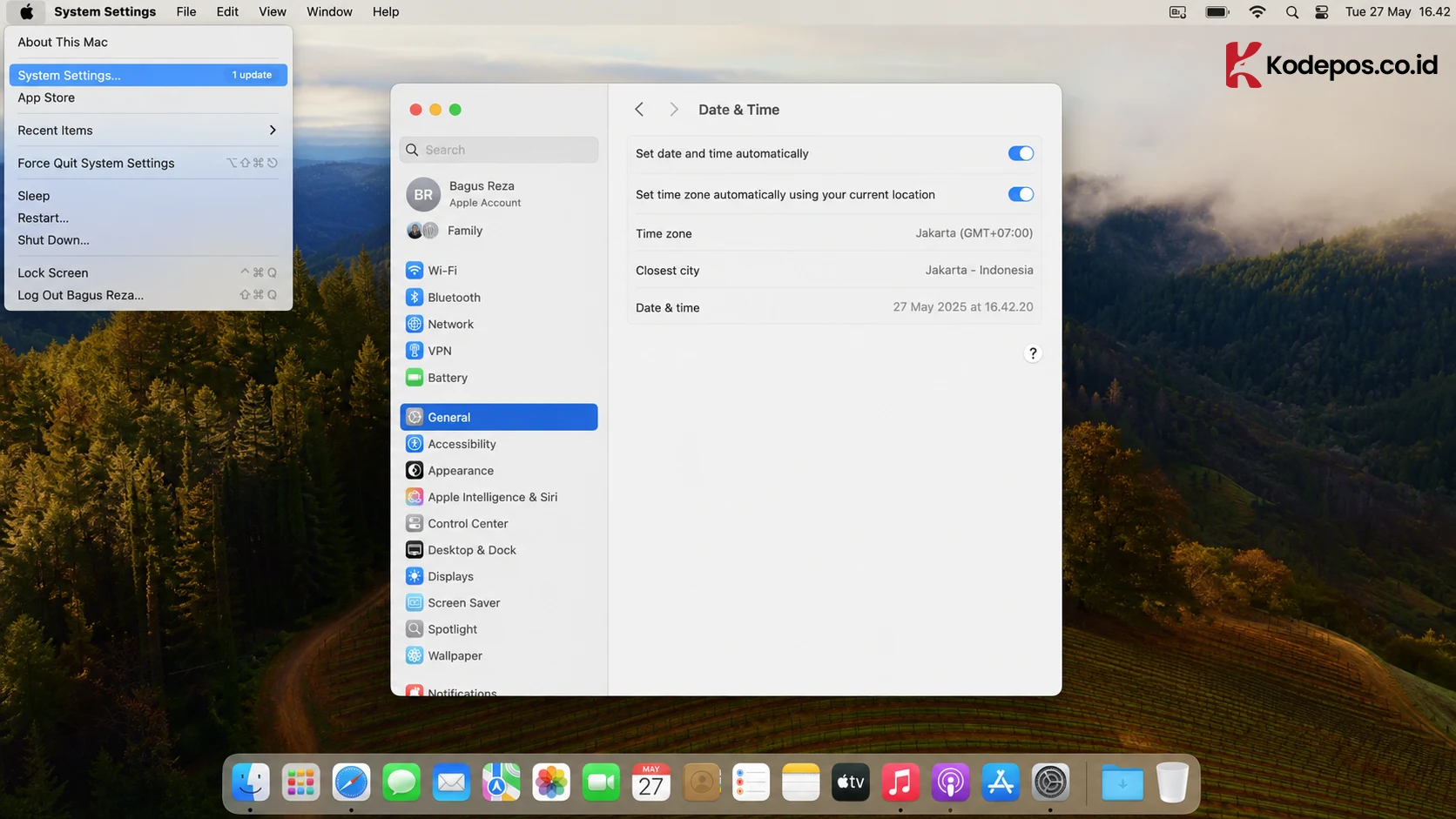
macOS:
Klik ikon Apple → System Settings → General → Date & Time.
Aktifkan Set date and time automatically.
2. Hapus Cache, Cookie, dan SSL State Browser
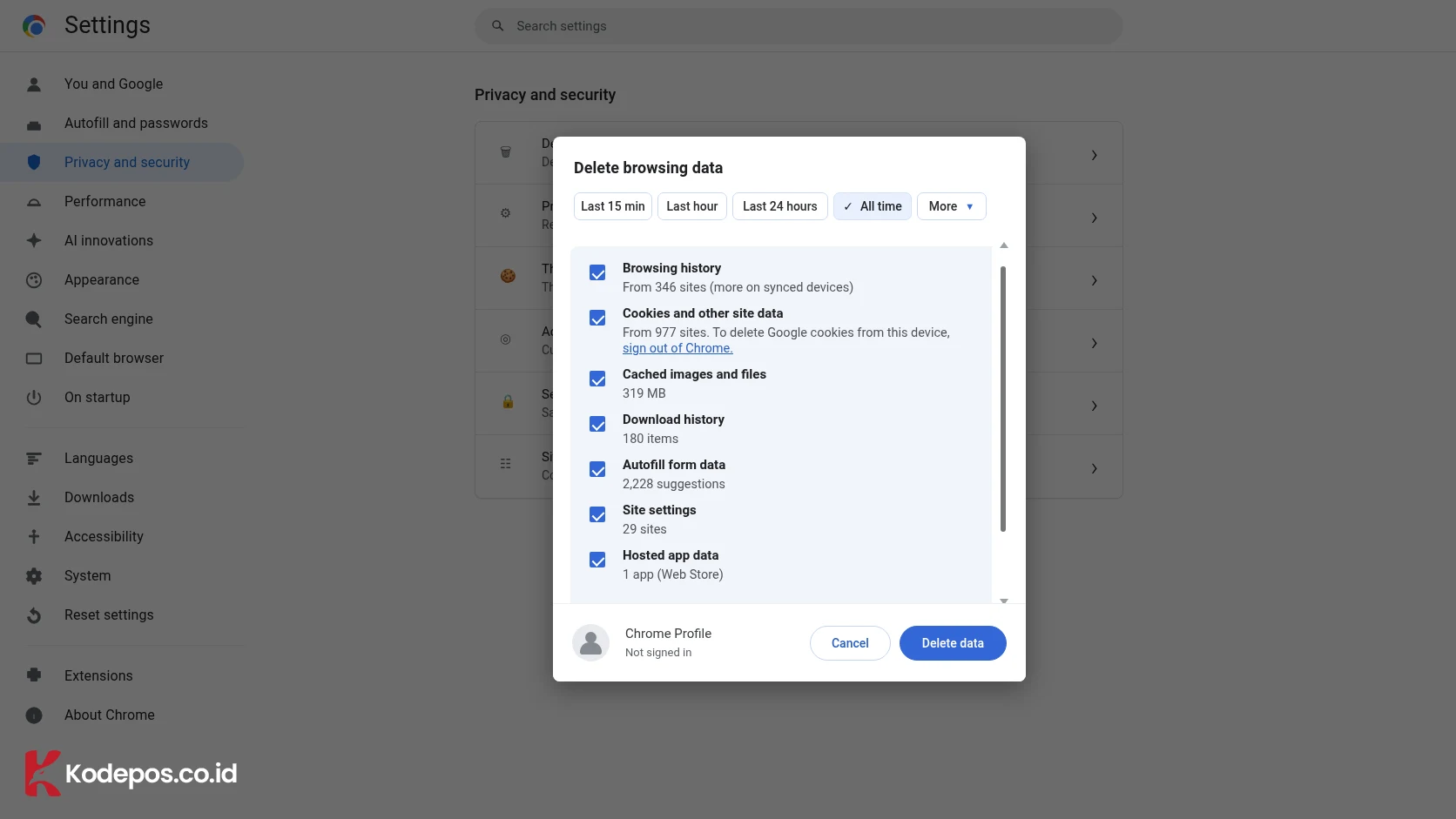
Cache lama yang tersimpan di browser bisa menyebabkan konflik dengan sertifikat SSL terbaru. Berikut cara menghapusnya:
Google Chrome:
Klik ikon tiga titik → Settings → Privacy and security → Clear browsing data.
Pilih tab Advanced, tentukan rentang waktu, centang semua opsi, lalu klik Clear data.
Mozilla Firefox:
Klik menu hamburger → History → Clear recent history.
Pilih rentang waktu dan jenis data yang ingin dihapus, lalu klik Clear.
Microsoft Edge:
Klik ikon tiga titik → Settings → Privacy, search, and services → Clear browsing data → Choose what to clear.
Pilih rentang waktu, centang semua, lalu klik Clear now.
Menghapus SSL State di Windows:
Buka Control Panel → Network and Sharing Center.
Klik Internet Properties di menu samping.
Pilih tab Content → Clear SSL state → klik OK.
3. Perbarui Browser dan Sistem Operasi
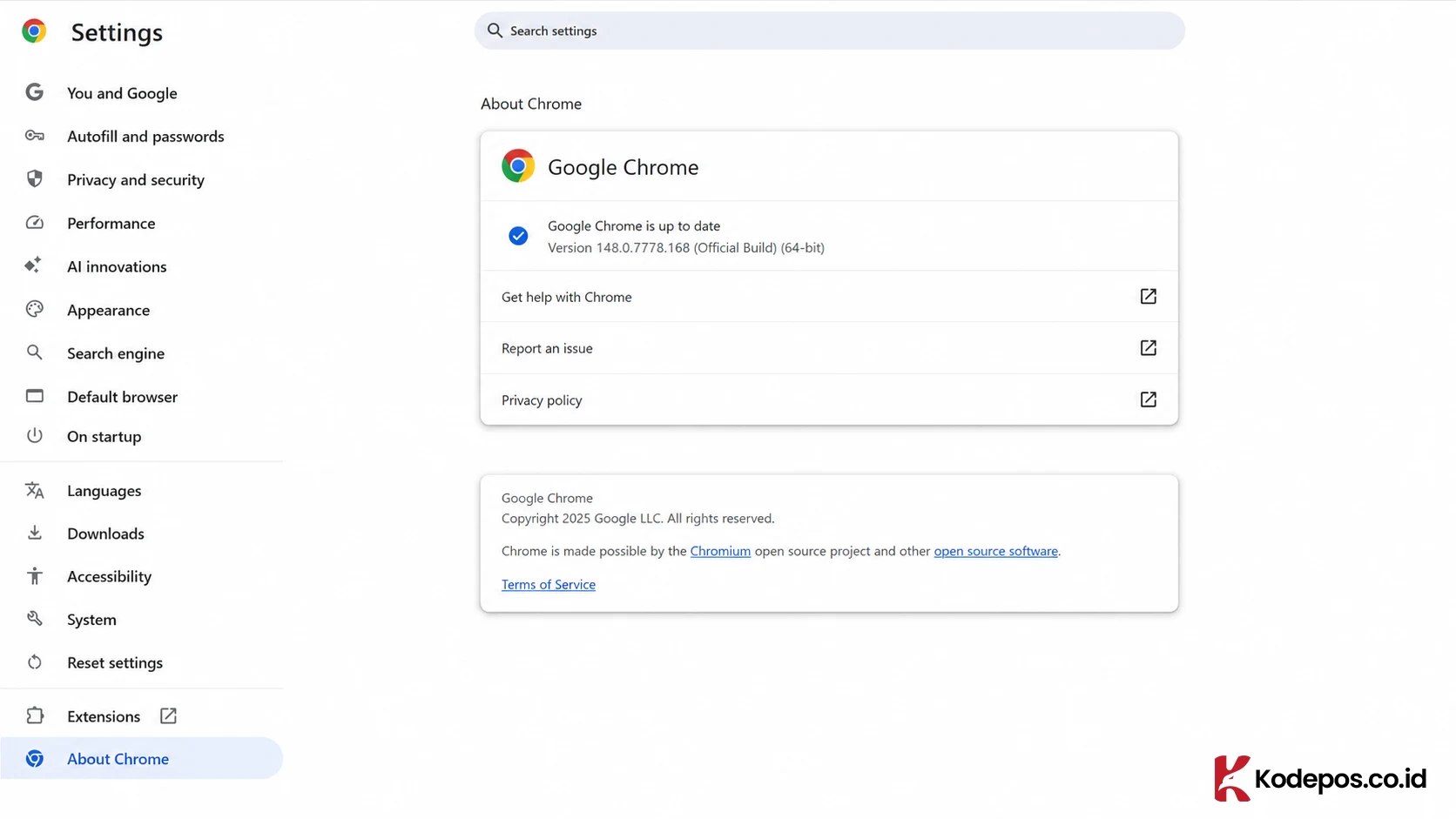
Browser dan OS yang sudah diperbarui memastikan dukungan terhadap protokol SSL/TLS terbaru.
Chrome: Tiga titik → Settings → About Chrome (update otomatis).
Firefox: Menu hamburger → Settings → scroll ke bagian Firefox Updates → klik Check for updates.
Edge: Tiga titik → Help and feedback → About Microsoft Edge.
Windows: Settings → Windows Update → Check for updates.
macOS: System Settings → General → Software Update.
4. Nonaktifkan Ekstensi Browser yang Bermasalah
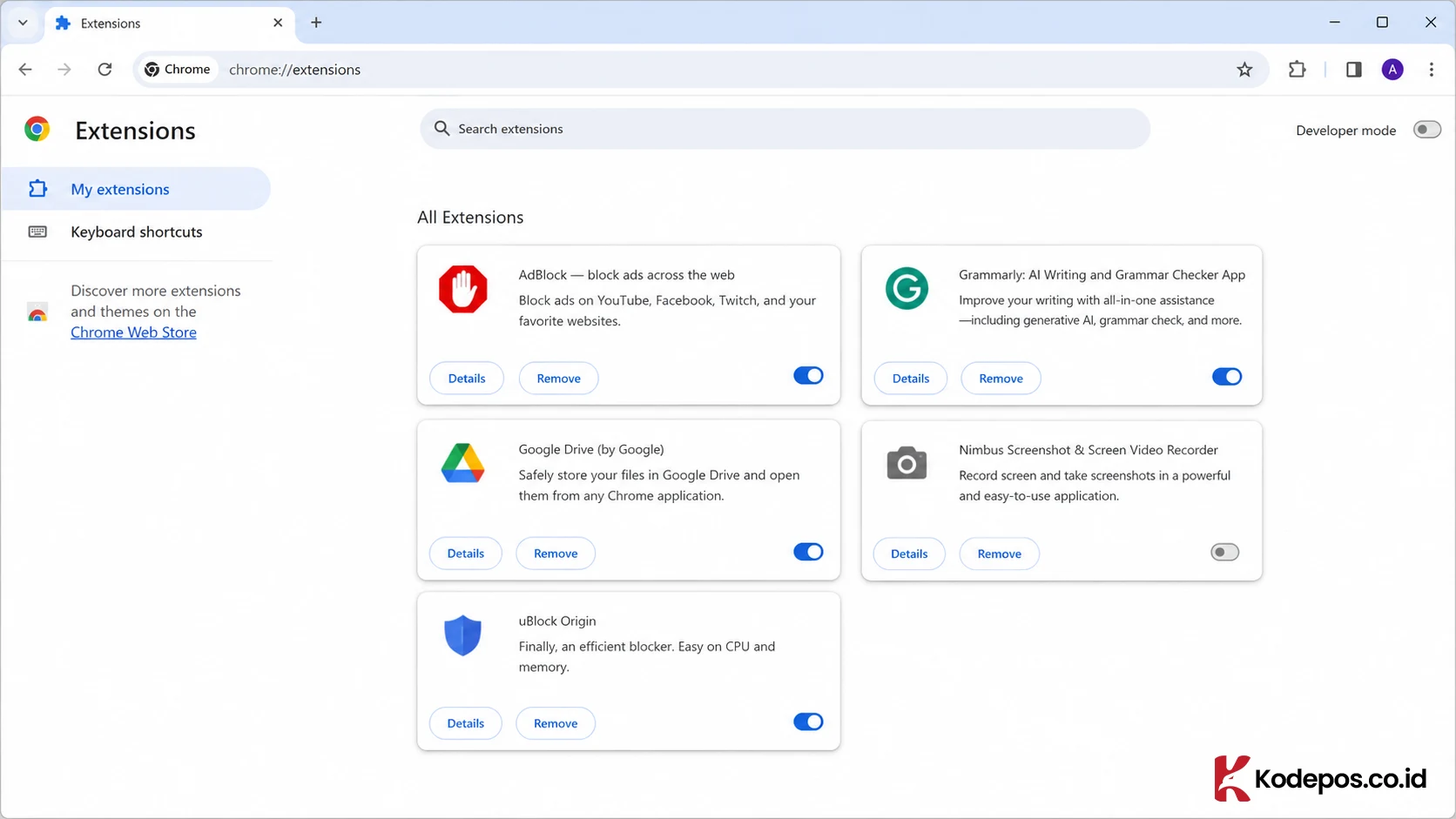
Ekstensi dengan fitur pemfilteran konten bisa mengganggu proses SSL handshake. Cara terbaik adalah menonaktifkan semua ekstensi terlebih dahulu, lalu aktifkan satu per satu untuk menemukan ekstensi yang bermasalah.
Chrome: Klik ikon puzzle di address bar → Manage Extensions → nonaktifkan ekstensi dengan toggle.
Firefox: Menu hamburger → Add-ons and themes → Extensions → nonaktifkan toggle tiap ekstensi.
Edge: Tiga titik → Extensions → Manage Extensions → nonaktifkan toggle.
5. Coba Gunakan VPN
VPN dapat membantu melewati pembatasan jaringan, geo-block, atau regulasi internet regional yang mungkin memblokir koneksi SSL. Sambungkan ke server VPN mana pun dan coba akses ulang website tersebut.
6. Nonaktifkan Sementara Antivirus atau Firewall
Antivirus atau firewall yang terlalu agresif bisa memblokir koneksi SSL yang sebenarnya aman.
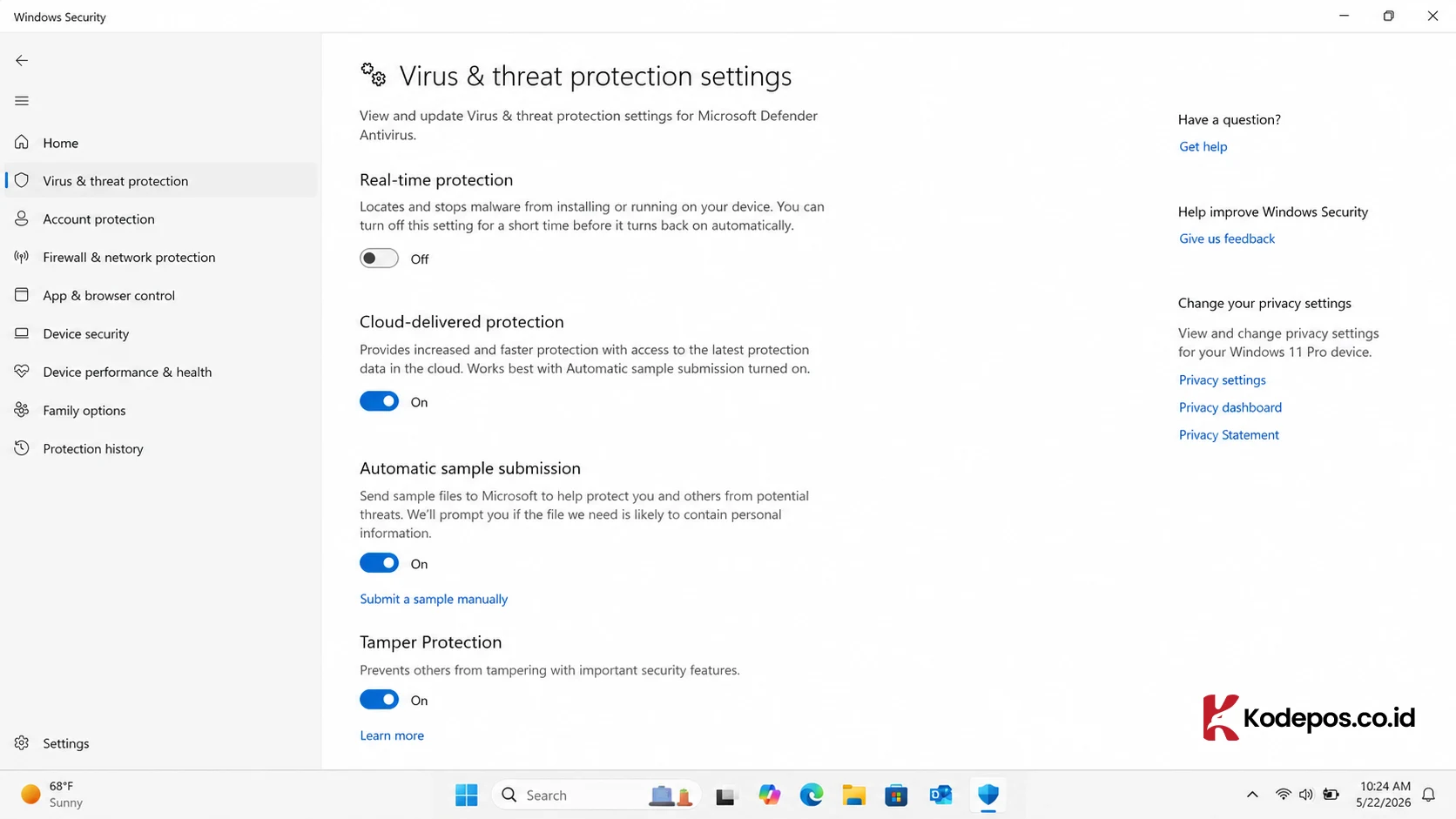
Windows: Settings → Privacy & Security → Windows Security → Virus & threat protection → Manage settings → nonaktifkan Real-time protection.
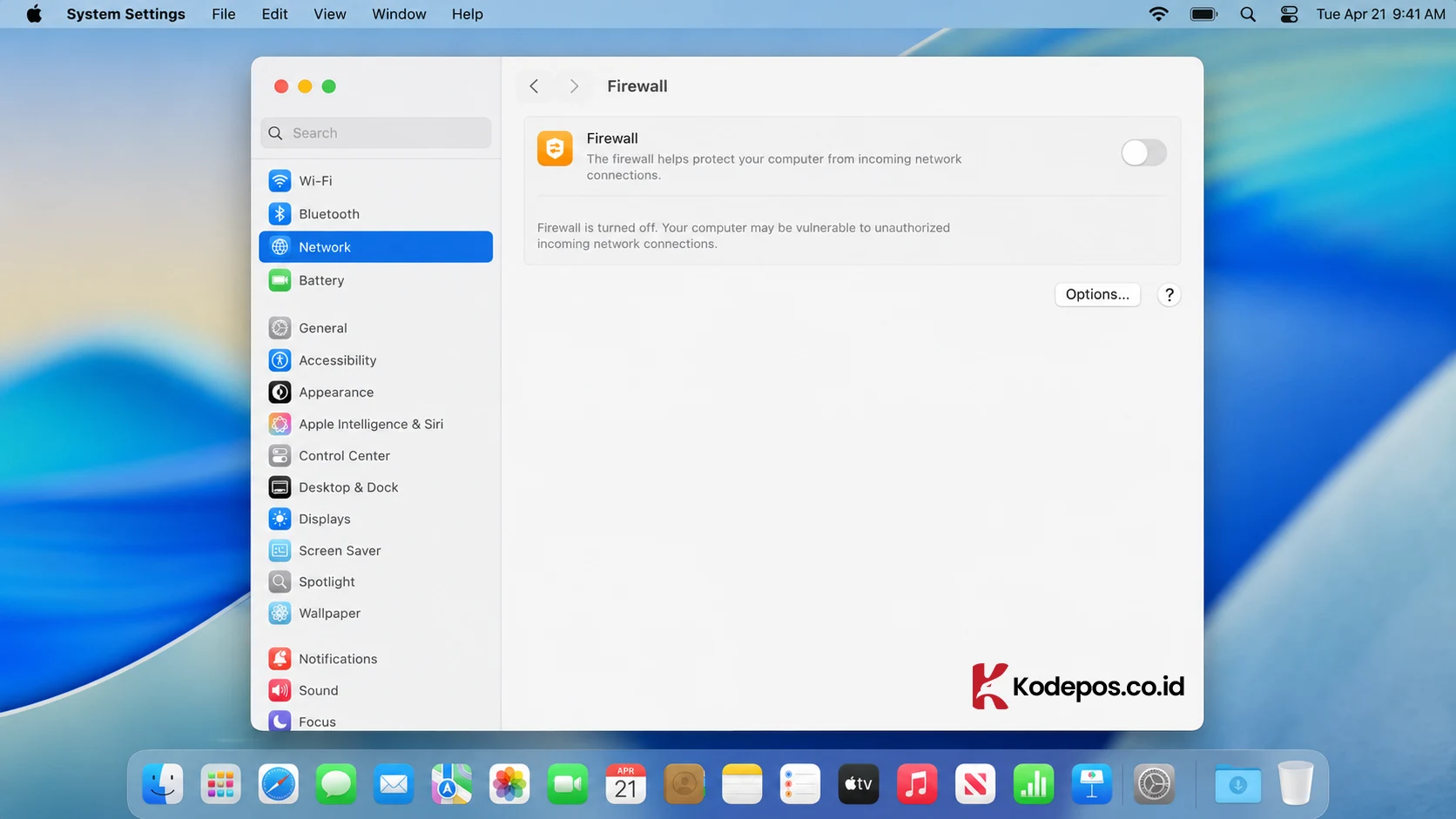
macOS: System Settings → Network → Firewall → matikan firewall.
Penting: Aktifkan kembali antivirus dan firewall segera setelah selesai memeriksa. Jika ini adalah penyebabnya, pertimbangkan untuk mengubah konfigurasi, bukan menonaktifkan permanen.
7. Sesuaikan Pengaturan SSL/TLS dan Protokol QUIC
Ketidakcocokan konfigurasi SSL/TLS di browser bisa memicu error.
Google Chrome / Microsoft Edge:
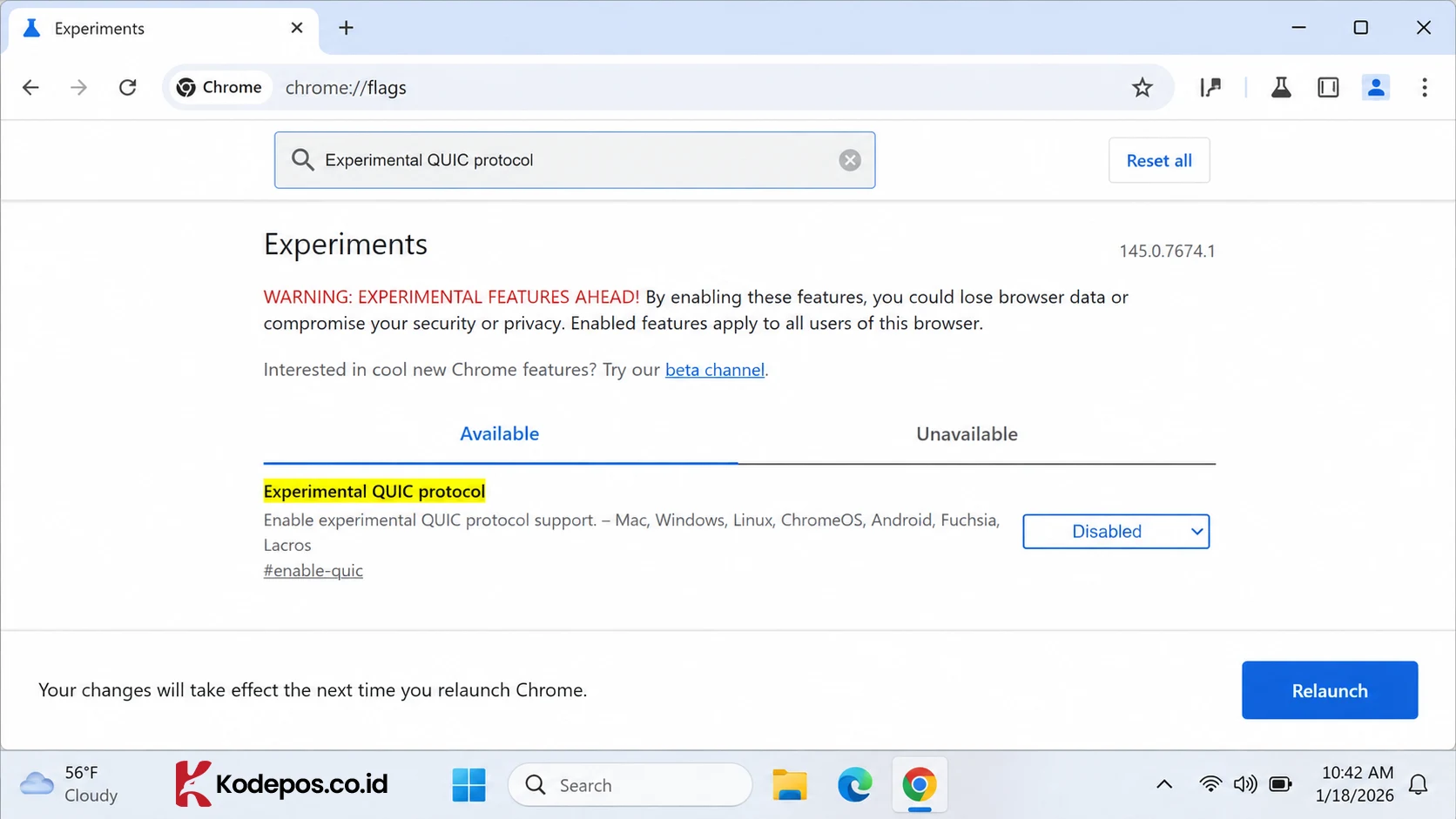
Masukkan chrome://flags (Chrome) atau edge://flags (Edge) di address bar.
Cari dan nonaktifkan Experimental QUIC protocol.
Restart browser.
Mozilla Firefox:
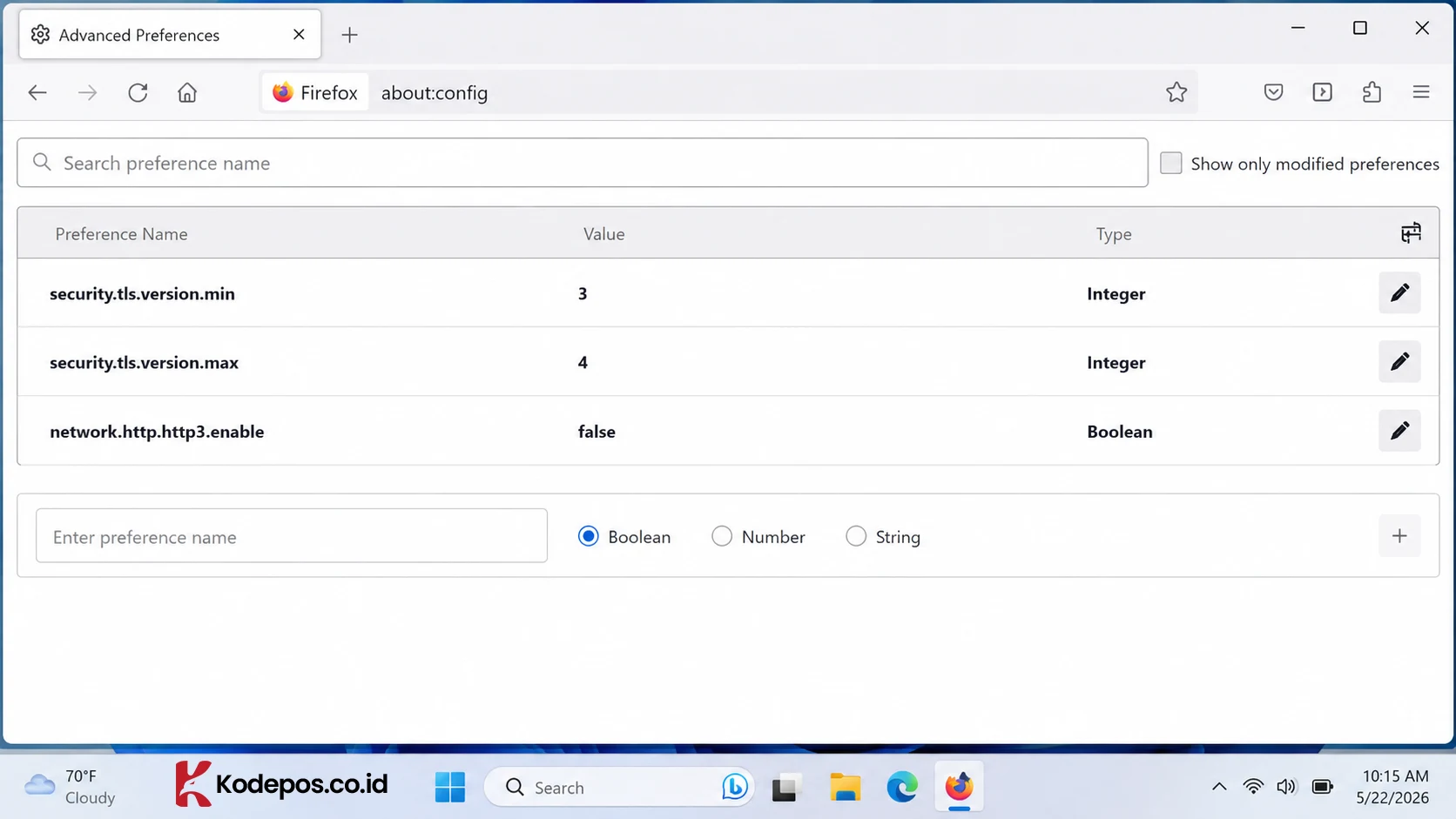
Masukkan about:config di address bar.
Set security.tls.version.min ke 3 (TLS 1.2 sebagai minimum).
Set security.tls.version.max ke 4 (TLS 1.3 sebagai maksimum).
Ubah network.http.http3.enable menjadi false untuk menonaktifkan QUIC.
Restart Firefox.
8. Reset Pengaturan Jaringan
Konfigurasi DNS, proxy, atau firewall yang rusak bisa menyebabkan error koneksi SSL.
Windows (jalankan Command Prompt sebagai Administrator):
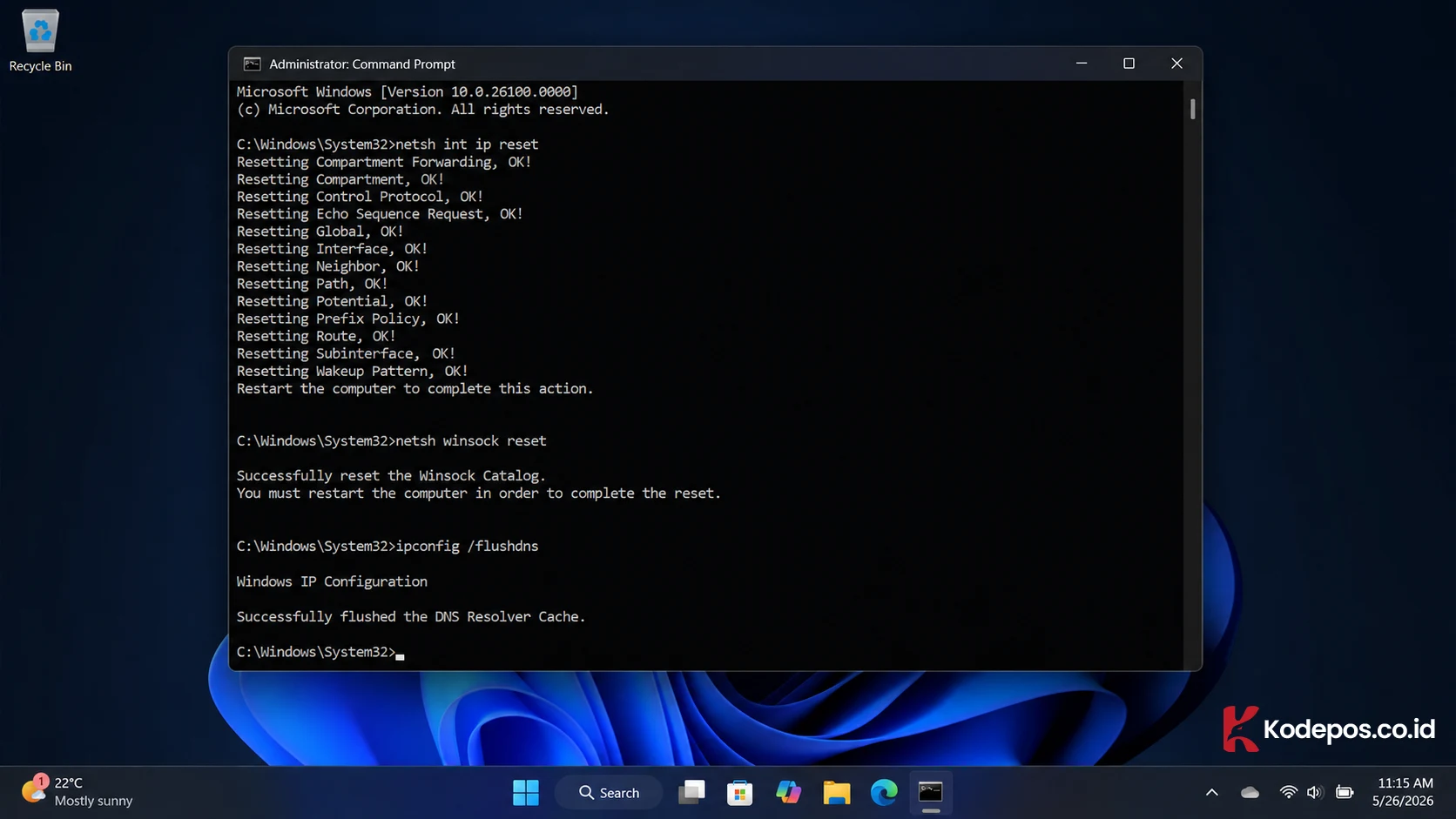
netsh int ip reset
netsh winsock reset
ipconfig /flushdns
Restart komputer setelah menjalankan perintah di atas.
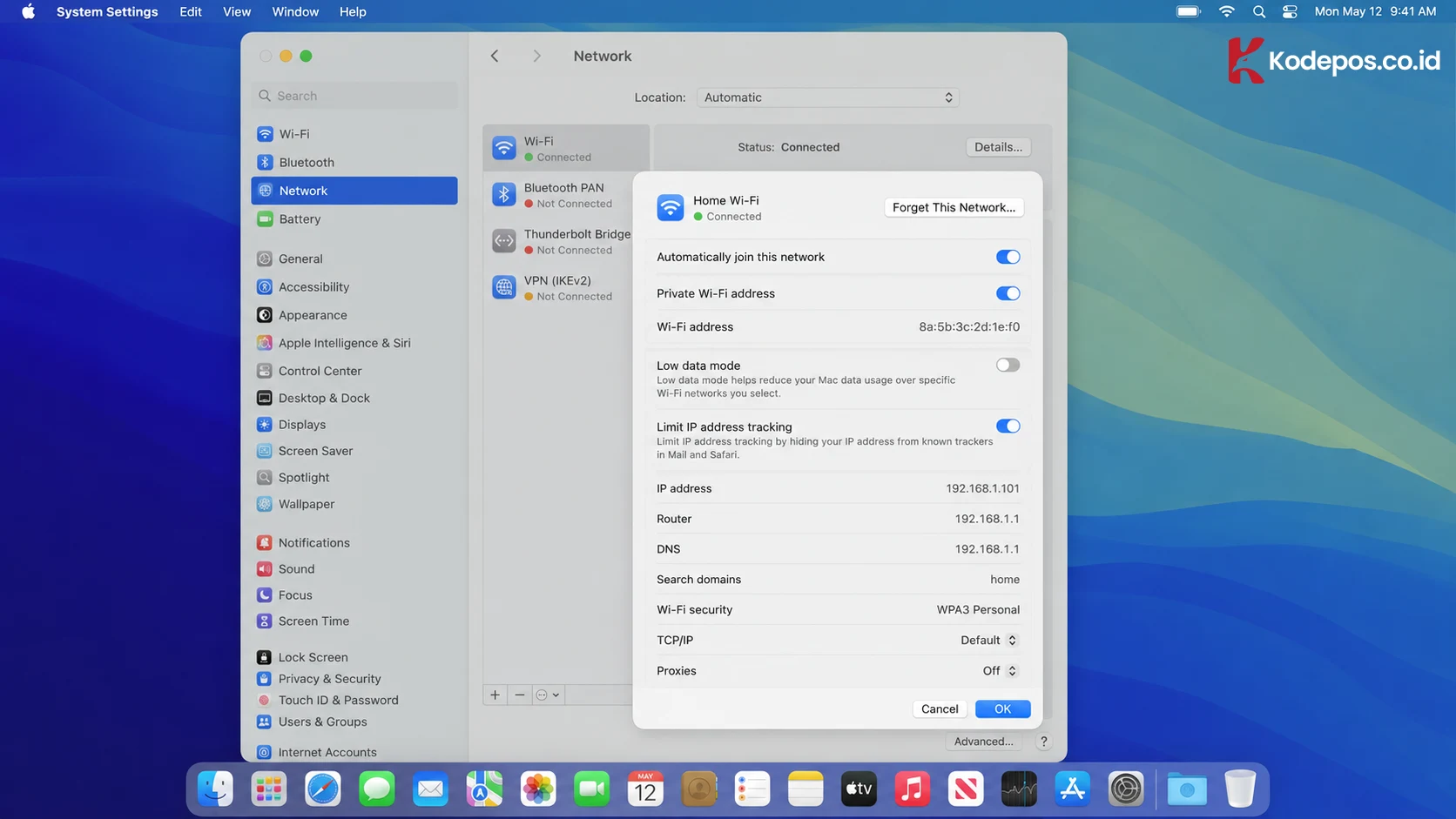
macOS: System Settings → Network → pilih koneksi aktif → Details → Forget This Network → tambahkan ulang jaringan.
Solusi untuk Pemilik Website
Tiga solusi berikut dikhususkan bagi pemilik dan pengelola website yang mengalami ERR_SSL_PROTOCOL_ERROR dari sisi server.
9. Periksa dan Perbaiki Konten Campuran (Mixed Content)
Buka Developer Tools browser (F12), akses tab Console, dan cari peringatan "Mixed Content". Jika ditemukan, perbarui semua URL resource internal dari HTTP menjadi HTTPS.
Untuk memaksa redirect HTTP ke HTTPS di server Apache, tambahkan pada file .htaccess:
server {
  listen 80;
  server_name example.com www.example.com;
  return 301 https://example.com$request_uri;
}
Untuk NGINX, tambahkan blok berikut pada file konfigurasi server:
server {
  listen 80;
  server_name example.com www.example.com;
  return 301 https://example.com$request_uri;
}
10. Verifikasi Validitas Sertifikat SSL/TLS
Gunakan tools online seperti SSL Checker atau Why No Padlock? untuk memeriksa status sertifikat SSL website. Jika sertifikat bermasalah, solusi tercepat adalah menerbitkan ulang (regenerate) sertifikat melalui panel kontrol hosting.
11. Periksa Konfigurasi Web Server
Pastikan web server dikonfigurasi untuk menggunakan protokol TLS terbaru dan menonaktifkan protokol lama yang sudah usang.
Apache — tambahkan pada file konfigurasi:
SSLProtocol all -SSLv2 -SSLv3NGINX — perbarui ssl_protocols di file konfigurasi:
ssl_protocols TLSv1.2 TLSv1.3;Setelah mengubah konfigurasi, restart web server:
# Apachesudo systemctl restart apache2
# NGINXsudo systemctl restart nginx
Cara Mencegah ERR_SSL_PROTOCOL_ERROR
Untuk Pengunjung Website
Rutin perbarui software — browser dan sistem operasi yang selalu diperbarui memiliki dukungan protokol SSL/TLS terbaru.
Pastikan tanggal dan waktu selalu akurat — aktifkan sinkronisasi otomatis di perangkat.
Gunakan software tepercaya — hanya pasang antivirus, firewall, dan ekstensi dari sumber resmi agar tidak konflik dengan koneksi SSL.
Pertimbangkan penggunaan VPN — membantu menjaga privasi dan melewati potensi pembatasan jaringan.
Untuk Pemilik Website
Perbarui sertifikat SSL sebelum kedaluwarsa — aktifkan fitur auto-renewal jika tersedia agar tidak ada gangguan layanan.
Terapkan TLS 1.2 dan TLS 1.3 — nonaktifkan SSL 2.0, SSL 3.0, dan protokol lama lainnya.
Implementasikan HSTS — header HTTP Strict Transport Security memastikan browser selalu menggunakan HTTPS saat mengakses website.
Lakukan audit keamanan rutin — termasuk memperbarui plugin, software server, dan memantau konfigurasi SSL secara berkala.
Pantau uptime website — gunakan tools monitoring untuk mendeteksi masalah SSL lebih awal sebelum berdampak pada pengunjung.
FAQ
Apakah ERR_SSL_PROTOCOL_ERROR berbahaya?
Error ini sendiri tidak berbahaya bagi perangkat. Ini adalah mekanisme perlindungan browser yang mencegah koneksi tidak aman. Namun jika terjadi pada website milik sendiri, bisa berdampak pada traffic, reputasi, dan performa SEO karena mesin pencari menandai website tidak aman.
Apakah semua browser menampilkan error yang sama?
Tidak. Pesan error berbeda di setiap browser. Chrome menampilkan kode ERR_SSL_PROTOCOL_ERROR, Firefox menampilkan SSL_ERROR_RX_MALFORMED_HANDSHAKE, sementara Safari hanya menampilkan pesan generik "Safari Can't Open the Page".
Berapa lama sertifikat SSL berlaku?
Sertifikat SSL berbayar biasanya berlaku 1 tahun, sementara SSL gratis seperti Let's Encrypt berlaku 90 hari (3 bulan) dan perlu diperbarui secara berkala.
Apakah ERR_SSL_PROTOCOL_ERROR bisa terjadi hanya pada satu website?
Ya. Jika error hanya muncul pada satu website tertentu, kemungkinan besar masalah berasal dari sisi server website tersebut (sertifikat kedaluwarsa, konfigurasi server salah). Jika error muncul di banyak website, masalah lebih mungkin berada di sisi perangkat pengguna.