Informasi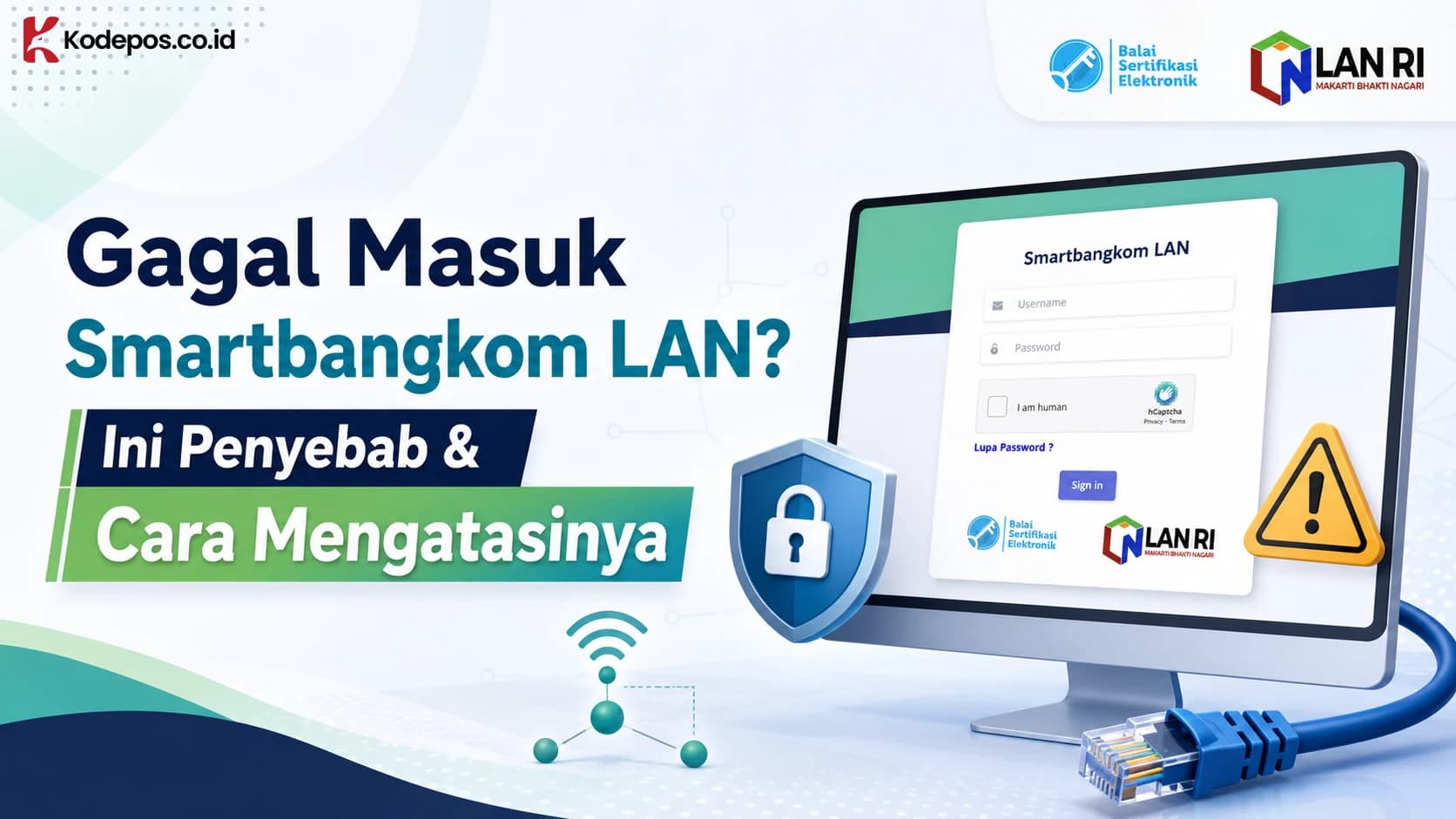
Gagal masuk ke Smartbangkom LAN? Tenang, masalah ini sangat umum dialami peserta Latsar CPNS, PPPK, dan pengelola lembaga pelatihan.
Ada banyak penyebabnya — mulai dari password salah, browser bermasalah, hingga koneksi internet yang diblokir. Artikel ini membahas satu per satu penyebab dan solusinya secara langkah demi langkah.
Cara Login yang Benar di Smartbangkom
Sebelum mencari penyebab error, pastikan cara login yang digunakan sudah benar.
Langkah-langkahnya:
Buka Google Chrome di laptop atau PC
Ketik smartbangkom.lan.go.id di address bar → Enter
Isi kolom Username dengan NIP
Isi kolom Password dengan NIK
Klik tombol Sign In dengan mouse
⚠️ Jangan tekan Enter di keyboard. Wajib klik tombol Sign In. Menekan Enter sering menyebabkan halaman tidak merespons.
Penyebab dan Solusi Gagal Login
1. NIP atau Password Salah
Tanda-tandanya: Muncul pesan "Username atau password salah".
Cara mengatasinya:
Cek ulang NIP — pastikan jumlah digitnya benar (18 digit untuk PNS)
Salin NIP dan NIK dari dokumen resmi lalu tempel ke kolom username dan password
Pastikan tombol Caps Lock tidak aktif
Jika password sudah pernah diganti dan lupa, klik "Lupa Password?" di halaman login
2. Lupa Password
Cara reset password:
Klik "Lupa Password?" di halaman login Smartbangkom
Masukkan email yang terdaftar di akun
Buka kotak masuk email — klik link reset password
Buat password baru
Jika tidak ingat email yang terdaftar, hubungi admin lembaga pelatihan atau helpdesk LAN RI.
3. Halaman Tidak Bisa Dibuka (Error SSL)
Tanda-tandanya: Browser menampilkan tulisan "Your connection is not private" atau ERR_SSL_PROTOCOL_ERROR.
Coba solusi berikut satu per satu:
Solusi A — Klik "Lanjutkan" di halaman peringatan:
Saat muncul halaman peringatan, klik "Lanjutan"
Klik "Lanjutkan ke smartbangkom.lan.go.id"
Halaman login akan terbuka
Solusi B — Cek tanggal dan waktu di perangkat:
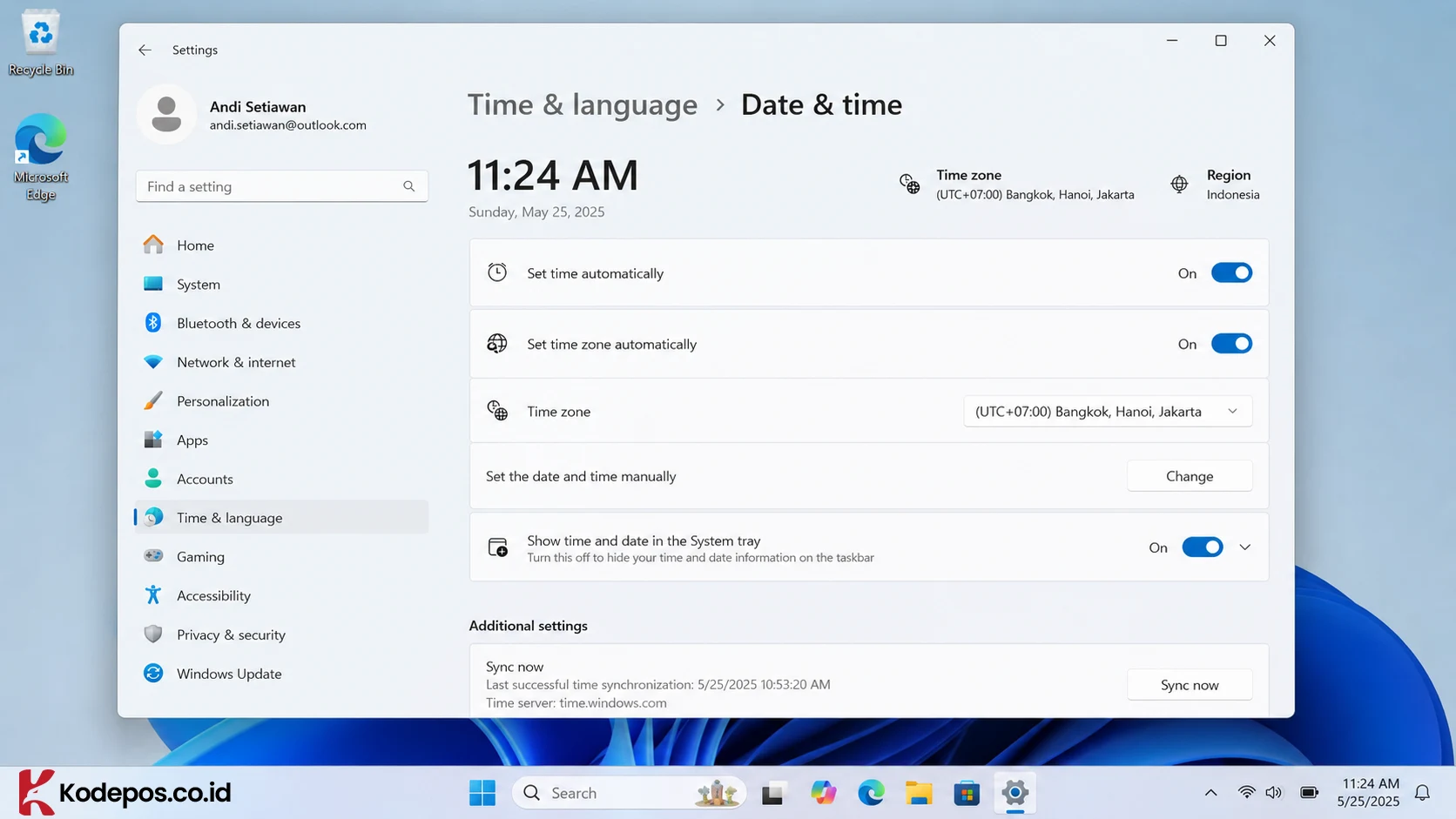
Tanggal atau jam yang salah di HP/laptop bisa memicu error SSL.
Windows: Klik kanan jam di taskbar → Sesuaikan tanggal/waktu → aktifkan Set time automatically
Android: Pengaturan → Sistem → Tanggal & Waktu → aktifkan Gunakan waktu jaringan
Setelah waktu diperbaiki, buka kembali Smartbangkom.
Solusi C — Matikan antivirus sementara:
Antivirus seperti Avast, Kaspersky, atau ESET sering memblokir situs pemerintah karena fitur HTTPS scanning-nya. Matikan sementara → buka Smartbangkom → nyalakan kembali setelah selesai.
Solusi D — Hapus cache Chrome:
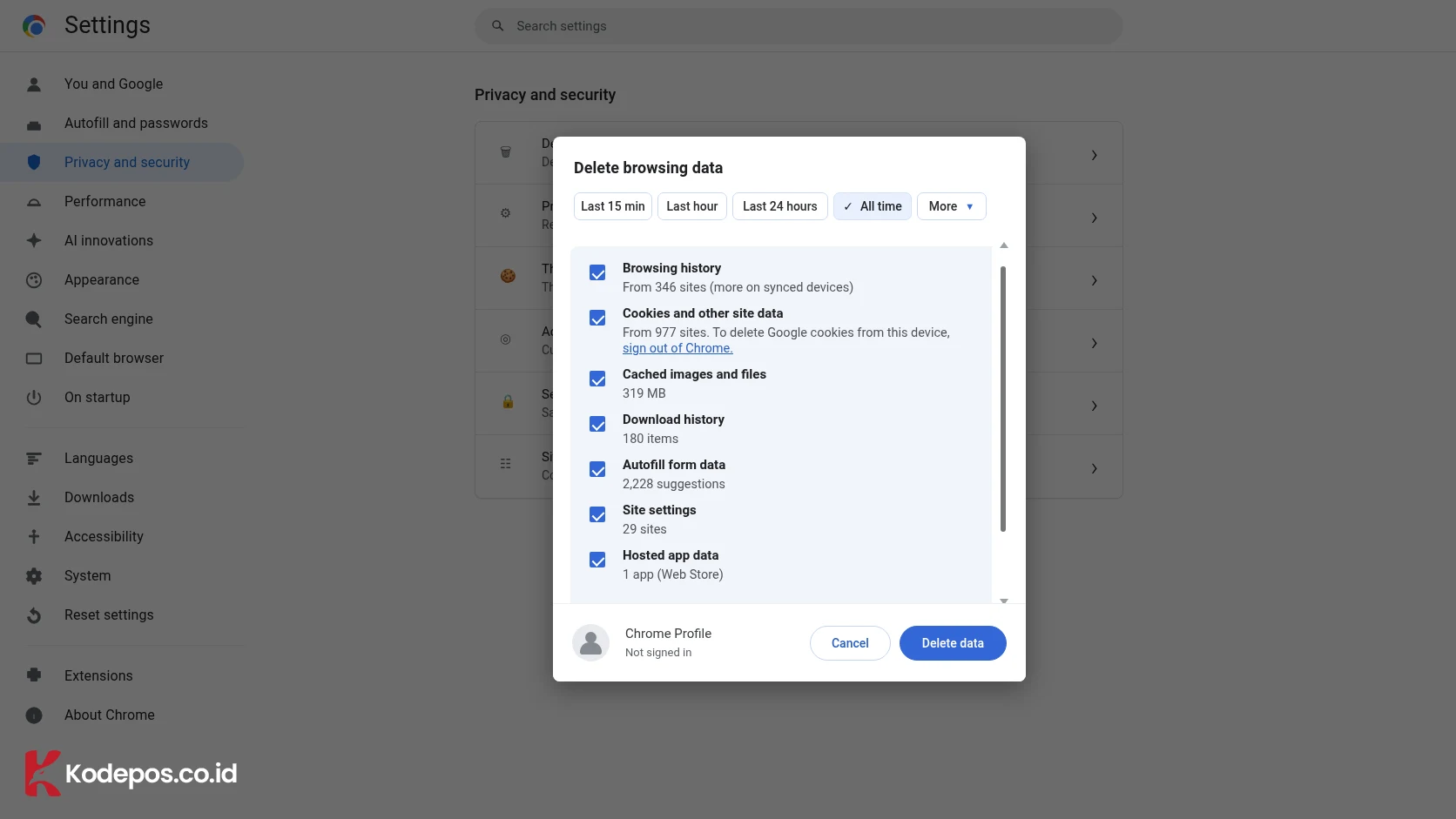
Buka Chrome → klik titik tiga → Setelan
Pilih Privasi dan Keamanan → Hapus Data Penjelajahan
Centang semua → klik Hapus Data
Tutup Chrome → buka kembali → akses Smartbangkom
Solusi E — Paksa Chrome abaikan SSL (Windows):
Klik kanan shortcut Google Chrome di desktop → Properties
Di kolom Target, tambahkan teks ini di bagian akhir (di luar tanda kutip):
--ignore-certificate-errorsKlik OK → buka Chrome lewat shortcut itu → akses Smartbangkom
⚠️ Cara ini hanya untuk darurat. Kembalikan shortcut Chrome ke semula setelah selesai.
4. Tombol Sign In Tidak Berfungsi
Cara mengatasinya:
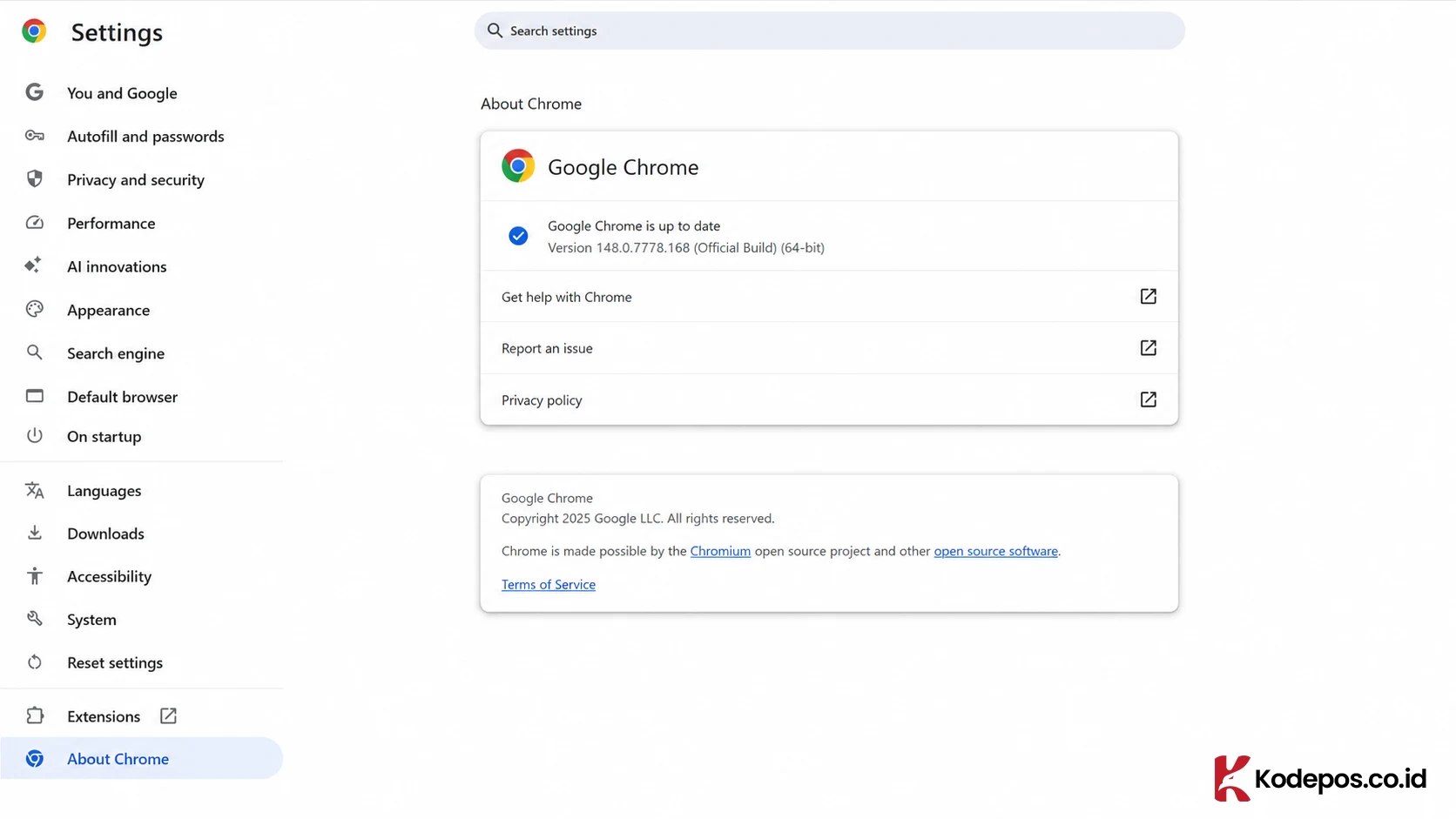
Update Chrome ke versi terbaru: titik tiga → Help → About Google Chrome
Matikan semua ekstensi: Chrome → More Tools → Extensions → nonaktifkan semua
Coba buka dalam mode Incognito (Ctrl + Shift + N)
Ganti jaringan — coba dari data seluler jika sedang pakai Wi-Fi
5. Layar Macet Setelah Login
Tanda-tandanya: Sudah berhasil login tapi loading bar tidak hilang-hilang.
Cara mengatasinya:
Klik dua kali (double-click) di sembarang tempat pada halaman
Loading bar akan hilang dan halaman menjadi normal
Jika masih macet, tekan F5 untuk refresh
6. Akun Tidak Ditemukan
Cara mengatasinya:
Tanyakan ke panitia atau admin lembaga pelatihan apakah data sudah diinput ke Smartbangkom
Akun baru hanya aktif setelah data peserta didaftarkan oleh panitia
Untuk pengelola lembaga, pendaftaran akun harus melalui helpdesk LAN RI
7. Tidak Bisa Login dari HP
Cara mengatasinya:
Di Chrome HP, tap titik tiga → centang "Desktop site"
Smartbangkom lebih optimal diakses dari laptop atau PC
Kalau Semua Cara di Atas Gagal — Pakai VPN
Jika Smartbangkom tetap tidak bisa diakses setelah semua cara di atas dicoba, kemungkinan koneksi internet diblokir di level ISP atau jaringan kantor. Solusinya: gunakan VPN.
Opsi 1: Cloudflare WARP — Gratis, Tanpa Batas
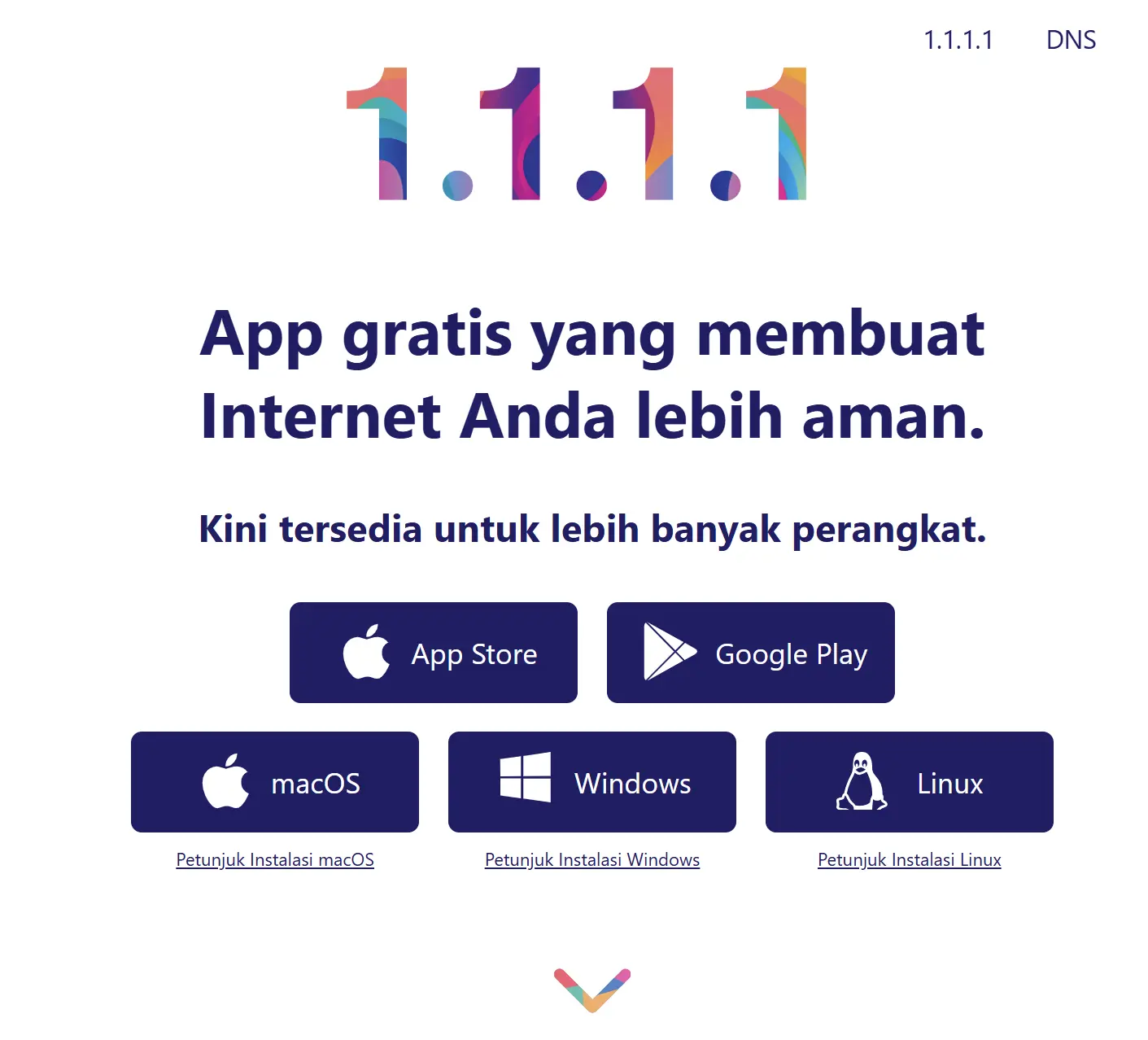
Ini pilihan terbaik. Tidak perlu akun, tidak ada batas kuota, dan pengaturannya mudah.
Di Android:
Buka Play Store → cari "1.1.1.1 + WARP" → instal
Buka aplikasi → geser tombol ke posisi Connected
Izinkan akses VPN saat diminta
Setelah tersambung, buka Chrome → akses Smartbangkom
Di PC/Laptop:
Unduh di 1.1.1.1 → instal
Buka aplikasi → klik Connect
Setelah tersambung, buka Chrome → akses Smartbangkom
Opsi 2: ProtonVPN — Gratis, Tanpa Batas Kuota
ProtonVPN gratis tanpa iklan dan tanpa batas kuota.
Di Android:
Buka Play Store → cari "ProtonVPN" → instal
Buka aplikasi → pilih "Continue as guest" (tidak perlu daftar)
Tap "Connect" → izinkan akses VPN
Setelah status "Protected", buka Chrome → akses Smartbangkom
Di PC/Laptop:
Unduh di protonvpn.com/download → instal
Login atau buat akun gratis
Klik "Quick Connect" → tunggu tersambung
Buka Chrome → akses Smartbangkom
Opsi 3: DNS Manual — Tanpa Instal Apapun (Android 9+)
Cara paling simpel — tidak perlu instal aplikasi:
Buka Pengaturan HP → Jaringan & Internet
Ketuk Lanjutan → DNS Pribadi
Pilih Hostname penyedia DNS Pribadi
Ketik: 1.1.1.1 → Simpan
Buka Chrome → akses Smartbangkom
Pilih VPN yang Mana?
VPN | Biaya | Batas Kuota | Perlu Akun? |
|---|---|---|---|
Cloudflare WARP | Gratis | Tidak ada | Tidak perlu |
ProtonVPN | Gratis | Tidak ada | Ya (gratis) |
DNS Manual | Gratis | Tidak ada | Tidak perlu |
Butuh Bantuan Lebih Lanjut?
Jika masih belum berhasil setelah semua cara dicoba:
Instagram LAN RI: @lan.ri — sering membalas pertanyaan teknis
Admin lembaga pelatihan — paling tahu status data peserta di sistem
Helpdesk resmi LAN RI — melalui kontak yang diumumkan panitia pelatihan
Ringkasan Cepat
Masalah | Solusi Cepat |
|---|---|
NIP/password salah | Paste NIP dari dokumen resmi |
Lupa password | Klik "Lupa Password?" di halaman login |
Error SSL | Cek tanggal/waktu, hapus cache, atau pakai --ignore-certificate-errors |
Tombol Sign In tidak respons | Pakai Chrome terbaru, buka Incognito |
Layar macet | Double-click di halaman |
Akun tidak ditemukan | Tanya admin/panitia pelatihan |
Tidak bisa dari HP | Aktifkan Desktop site di Chrome HP |
Semua gagal | Pakai Cloudflare WARP atau ProtonVPN |
FAQ
Apa username dan password default Smartbangkom?
Tidak, Username adalah NIP dan Password adalah NIK.
Kenapa tidak boleh tekan Enter saat login?
Sistem Smartbangkom hanya memproses login jika tombol Sign In diklik. Menekan Enter tidak memicu proses login dan membuat halaman tidak merespons.
Apakah Cloudflare WARP benar-benar gratis?
Ya, gratis tanpa batas kuota. WARP+ adalah versi berbayar yang lebih cepat, tapi versi gratis sudah lebih dari cukup untuk membuka Smartbangkom.
Apakah Smartbangkom bisa dibuka dari HP?
Bisa, tapi tidak optimal. Aktifkan Desktop site di Chrome HP, atau gunakan laptop/PC agar lebih nyaman.
Apa bedanya Smartbangkom dan SiBangkom?
Keduanya adalah nama untuk platform yang sama milik LAN RI. Alamat resminya tetap smartbangkom.lan.go.id.